7月 092011
 

以前、スタイラスペン「AluPen」でお絵描きでレビューした「Just Mobile AluPen」、に引き続き、今回はWACOMの「Bamboo Stylus」、ぶっとい消しゴム付き鉛筆型のスタイラス「Touch Screen Stylus」の3種類で、iPad2での描き味を比較しました。
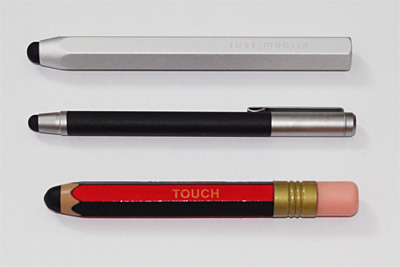
スタイラスペン3種類。上から「Just Mobile AluPen」、「Bamboo Stylus」、「Touch Screen Stylus」

スタイラスペン3種類。上から「Just Mobile AluPen」、「Bamboo Stylus」、「Touch Screen Stylus」

使用Appは「SketchBook Pro」(Autodesk Inc.)。
絵は雑なのですが、ペンの滑りやすさと、そして、描くときの「音」に注目です。

ブラシで描く感覚を重視するならBamboo Stylus


「Bamboo Stylus」は、AluPenに比べると、私の描き方のくせなのかもしれませんが、初動で関知しないことがあり、描線の最初が描けず、もどかしいです。

ペン先のクッションが柔らかいため、ブラシで描いているような感覚は突出しているので、絵筆で描くことになれている方向けなのでは。

ただ、私はペンを傾けて持つため、柔らかいペン先の根本の金属部分が、iPadやiPhoneの画面に当たって、ガチガチと音がするので、画面が傷つきそうで怖いです。


スタイラスを持っている姿をアピールするならTouch Screen Stylus
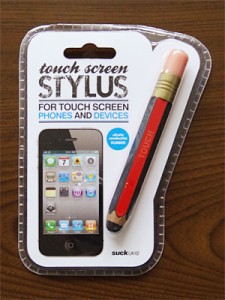
最後の太く身近い消しゴム付きのスタイラスペン「Touch Screen Stylus」は、持っているだけで、絵になります。特にiPhoneを片手に、もう片方の手にこのレトロな鉛筆型スタイラスを持っていると、目立つしか わいいので、「何持ってるの?」と話題作りにもなります。

ペン先から柄、消しゴム部分まで、全体がシリコンもしくは合成ゴム樹脂で覆われているので、固い消しゴムを持っているような感覚です。滑らないし、太さもあって持ちやすいです。

ただ、ペン先の摩擦力が強くて、タップやスライドする際にも、消しゴムでこする感じなので、滑りはよくありません。ゆえに描画も強い筆圧が必要ですし、滑らかな線は描きづらいです。
お絵描き向きではありません。

ちなみに、ペンに付いている消しゴム部分は、描くことも消すこともできません。


絵を描くのに最適! Just Mobile AluPen


最初の「Just Mobile AluPen」は、気持ちよく描けます。
太さも重さもちょうどいいし、ペン先の滑りもよく、個人的にはとても好みのタッチです。
最初にこれを使ってしまったがために、最近は優れたスタイラスが出てきているにもかかわらず、Just Mobile AluPenと比較してしまうと、いまひとつとなってしまうことは否めません。

 

5月 232011
 

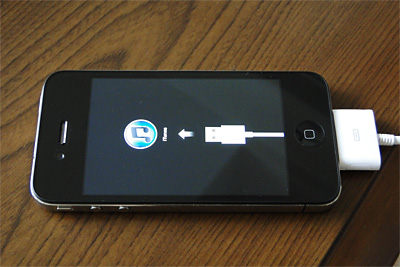
夕べ、iPhone4でいつものSudokuをやっていたところ、iPhone4自体の電源が突然落ちてしまい、その後、通常の再起動をしようとしても立ち上がりません。

壊れたiPhone4。エラーコードとともに

壊れたiPhone4。エラーコードとともに

その後、iPhone4の強制再起動で電源が入りました。

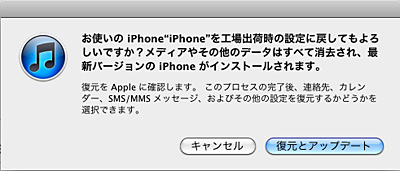
iTunesへの接続画面が出たので、接続すると、iTunesでiPhone4初期化復元の画面が表示されました。

強制再起動で電源は入ったものの...

強制再起動で電源は入ったものの...

iTunesのiPhoneリカバリ画面

iTunesのiPhoneリカバリ画面

やれやれ…と思いつつ、「復元とアップデート」ボタンを押すしかないので、クリック。

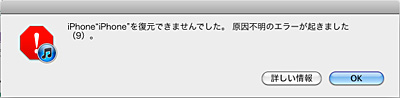
ところが下図のようなエラー画面が出てしまい、先に進めません。

iTunesのiPhone復元エラー画面

iTunesのiPhone復元エラー画面

エラーコードは、「1600、2009、21、9、1618…」と、試すたびに変動します。

これはもう、壊れているのだからどうしようもない。

とはいえ日曜だし、もう夜8時過ぎていたので、Genius Barの予約を月曜の早い時間帯で入れました。

突然落ちる現象は未だかつて無かったのでまったく原因はわかりません。どうなるんでしょうか。

…で、翌日、Genius Barでは新品交換となりました。

外傷や水没の現象もなく、購入後一年たっていないので、無償交換です。
早めに復活できてなによりです。

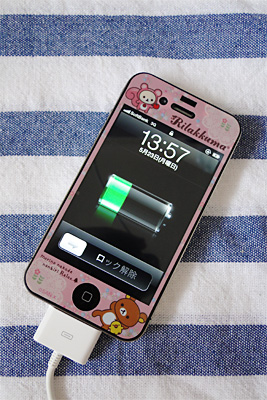
交換したiPhone4

交換したiPhone4

Appを整理し直さなくては…。


5月 212011
 

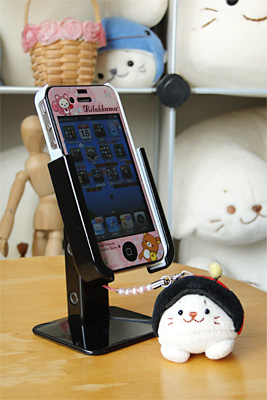
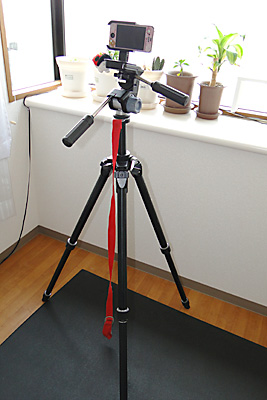
iPhone4を三脚にセットできるアタッチメントを探していたところ、HAKUBAのiPhone4 スタンドを見つけました。

普通にiPhone4用スタンドとして

普通にiPhone4用スタンドとして

見た目普通にiPhone4スタンドです。
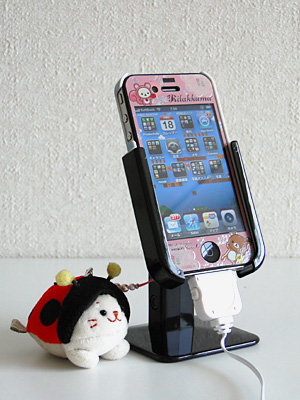
ケーブルを差し込んだままセットできるので何かと便利です。

ケーブルをつなげられる

ケーブルをつなげられる

何が便利かって、長時間にわたるインターバル撮影なども電池容量を気にしないでずーっとできるので安心です。

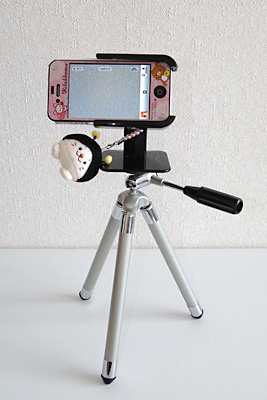
コンパクトな三脚に装着

コンパクトな三脚に装着

スタンドは上下約70度、左右約180度回転できるので、iPhoneを横向きで撮影することも。
ただしiPhoneを支えるのは、スタンド内側の付属スペーサーシールのみ。水平よりも下に傾けると、iPhoneが落下する恐れがあります。

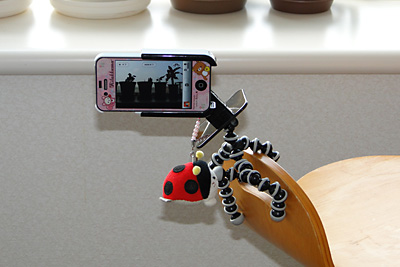
ゴリラポッドに装着

ゴリラポッドに装着

気軽に持ち運んでどこでも撮影するならゴリラポッドかな。

ちょっとごつい三脚にも装着可能

ちょっとごつい三脚にも装着可能

ちょっと楽しい図ですが、もちろんしっかりした三脚に装着すれば安定して撮影ができます。

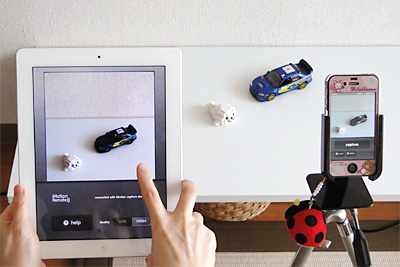
動画やアニメーションの撮影にも最適

動画やアニメーションの撮影にも最適

iPhone、iPadのモーション動画作成App「iMotion HD」を使って、おもちゃのアニメーションを撮影。

iPhone4を三脚にセットして、iPad2の「iMotion Remote」でシャッターのリモート操作。
…うーん。普通解像度からいったらiPad2で撮影して、iPhoneをリモートにするんだろうけど…。
iPad2用の三脚スタンドはどうだろう。
関係無いけど、iPhone4の解像度の比率は3:2で、iPad2の比率は4:3。


5月 192011
 

ハードケースを装着したiPad2をリュックに入れて、千葉市動物公園へ行ってきました。
本体+ハードケースで重量850gに満たないので、全然苦にならならないです。

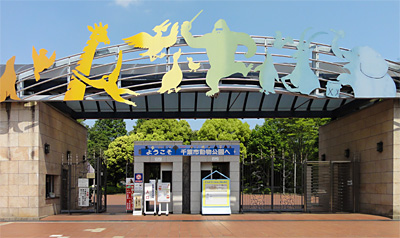
千葉市動物公園入り口

千葉市動物公園入り口

まずは大好きなカピバラの元へ走りました。

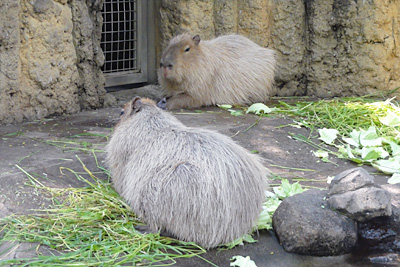
千葉市動物公園のカピバラ。手前のオスが「ゴン」、メスは「アズ」。

千葉市動物公園のカピバラ。手前のオスが「ゴン」、メスは「アズ」。

この日、動物園には2時間30分ほど居ましたが、この2頭のカピバラの位置は最初から最後まで全く変わっていませんでした…。

一世風靡したレッサーパンダの「風太」くんは、やせこけちゃってて元気なかったなぁ。もう歳なのかしら。

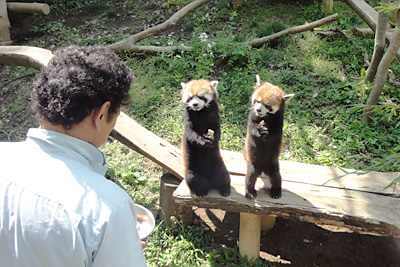
これは風太の子どもたち。双子のコウタとエイタ。飼育員さんとお話しているみたい

これは風太の子どもたち。双子のコウタとエイタ。飼育員さんとお話しているみたい

空腹を我慢して、家畜の原種ゾーンへ。
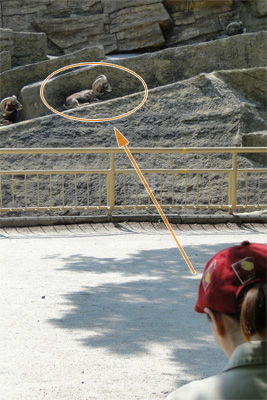
そこにいた「ムフロン」をiPad2でササッとスケッチしてみました。

標的はムフロン

標的はムフロン

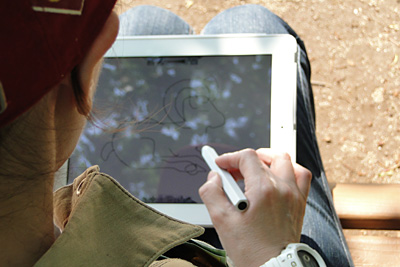
ベンチに座ってAluPenを使って、「彩えんぴつ」でスケッチ.

ベンチに座ってAluPenを使って、「彩えんぴつ」でスケッチ.

そして、本日のメインイベント(個人的に)。
テンジクネズミの橋渡し!


5月 192011
 

今までiPad2を綿布巾の上に置いて使っていましたが、持ち運びの時に不安なので、ハードケースを購入しました。

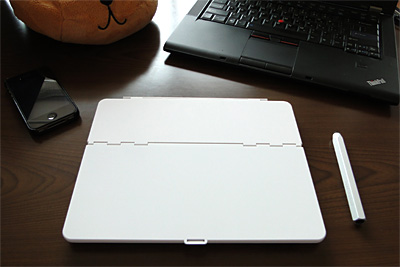
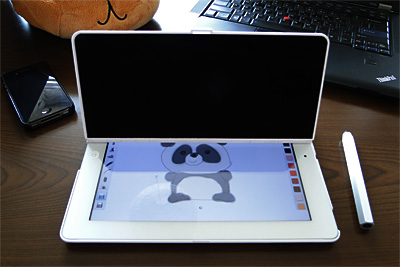
サンワサプライのハードケース(フラップ&スタンド)

サンワサプライのハードケース(フラップ&スタンド)

サンワサプライのPDA-IPAD28Wです。
ふたを閉じると、マグネットと連動して自動的にスリープ状態になります。

ふたをパカッと開けると、復帰します。

フラップを開けるとスリープ状態から自動復帰

フラップを開けるとスリープ状態から自動復帰

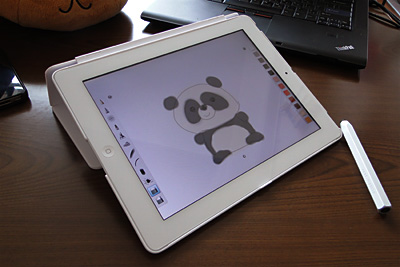
フラップを向う側に折り曲げるだけで角度が付くので、お絵描きもしやすいです。

フラップを折るだけで角度が付きます

フラップを折るだけで角度が付きます

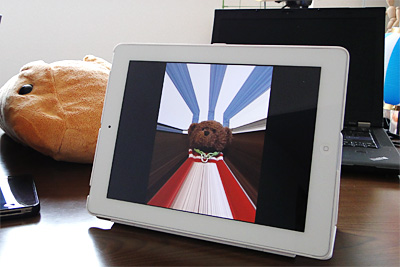
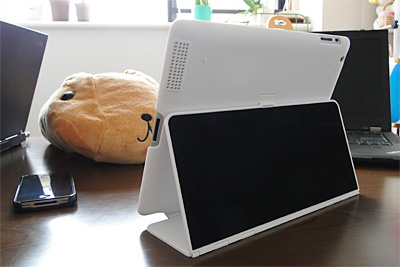
フラップの留め具部分を、ケース後ろのくぼみにはめると3段階に鋭角的にスタンドします。

スタンドさせてフォトフレームに

スタンドさせてフォトフレームに

おーい! くま~

おーい! くま~

呼んだ?

呼んだ?

重さが256gと軽いので、昔のMacBook Proに比べたら…羽のよう。

ということで、早速iPad2をリュックに入れて、動物園にスケッチに行ってきました