2月 052012
 

ミラーレスデジタル一眼レフカメラを購入しました。

今までは、手軽に撮影したい時にはコンパクトデジタルカメラを、「決め」の撮影時にはミラーのある通常のデジタル一眼レフカメラを使用していたのですが、デジタル一眼レフカメラを多用するうちに、コンパクトデジタルカメラでは物足りなくなってしまったのです。

コンパクトデジタルカメラも、もの凄い勢いで進化し続けていますから、いまのコンパクトデジタルカメラでも非常に綺麗な画質で撮影できるのですが、デジタル一眼レフカメラで撮影した画像と比べてしまいますと大きな差があります。
とはいえ、いまのデジタル一眼レフカメラは、わたしにはちょっと大きいかなと思ってましたので、気軽に持ち出すことができません。

そんな時に「これは!」と思えるミラーレスのデジタル一眼レフカメラが発売されました。
ソニーの「NEX-7」です。
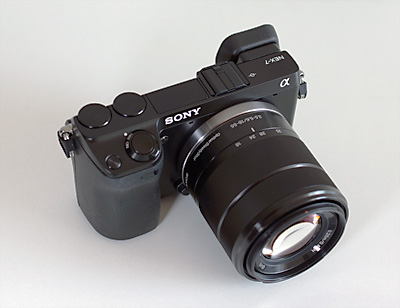
DSC03614

SONY α NEX-7

ミラーレス一眼レフでは交換レンズの少なさが懸念されるのですが、幸いな事にこの「NEX-7」(と言いますかNEXシリーズ)には、ソニーのミラーのあるデジタル一眼レフカメラの交換レンズ(Aマウントレンズ)が使用できるマウントアダプターが同時発売されたので問題ありません。
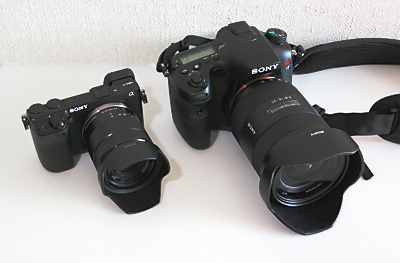
αのNEX-7K(左)とSLT-A77V

αのNEX-7(左)とSLT-A77V

カメラの性能も、今持っているデジタル一眼レフカメラに遜色ない、むしろ良いところもありそうでしたので、今回はマウントアダプターも合わせて購入しました。
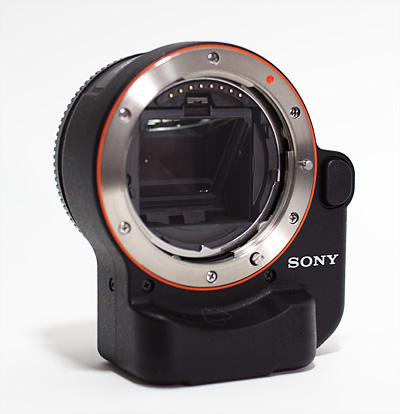
マウントアダプター「LA-EA2」

マウントアダプター LA-EA2

今回購入したのは、ズームレンズが付いたモデルで、最初から SEL1855(E 18-55mm F3.5-5.6 OSS)と言うNEXシリーズ専用のEマウントのレンズが付いています。
35mmフィルムカメラ換算ですと、27-82.5mmとなりますので、標準ズームレンズといったところですね。

これと、「LA-EA2」と言うソニー製のミラーあり、デジタル一眼レフカメラシリーズの「α(アルファ)」で使用されている「Aマウントレンズ」を使用するためのマウントアダプターです。これを購入することで、「いま使っているAマウントのレンズがそのまま使える=レンズを買い換える必要が無くなる」ということになります。

購入して驚いたのは、NEX-7の「箱の豪華さ」です。
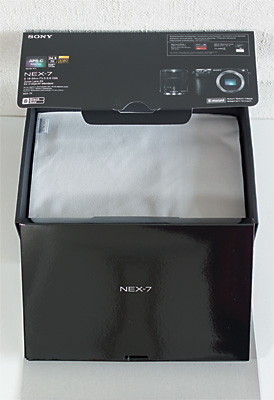
NEX-7Kの箱

NEX-7の箱

デジタル一眼レフカメラを購入したときの箱も、こんなに豪華ではありませんでした。もちろん、昨今の省エネを意識されていますので、ミノルタの「TC-1」や京セラの「CONTAX Tシリーズ」などの昔の高級コンパクトカメラの箱の様な豪華さはありませんが、「NEX-7」の箱は十分豪華です。

「NEX-7」本体の質感は、「機械」を感じさせるぎっしり感のあるもの。安っぽくもありませんし、かと言って「懐古調」なクラシカルイメージもありません。ソニーのデジカメらしいデザインかな、と言う印象です。
初代サイバーショットからソニー製のデジカメを愛用しているので、うれしい感じがします。

レンズをはめてみますと、左右の手にしっくりくる感じになります。ミラーのあるデジタル一眼レフカメラと違い、NEX-7はコンパクトデジタルカメラ並に軽いので、これならどこへでも持ち運べる感じです。

一緒に購入したマウントアダプターと、手持ちの交換レンズをはめてみました。
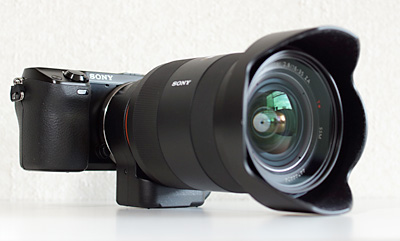
SAL1635Zを装着。本体が浮いています

SAL1635Zを装着。本体が浮いています

SAL1635Z(Vario-Sonnar T* 16-35mm F2.8 ZA SSM)です。35mmフィルムカメラ換算で24-52.5mmと言う広角系のズームレンズで、風景を撮影する時によく使っている「非常に重い」レンズです。カメラ本体よりも大きく重いレンズですから、実際にはめてみますと、なにか、レンズに本体がくっついている様な感じで、重量バランスも完全にレンズ中心となります。ですから、左手での支えがいっそう重要になると思います。
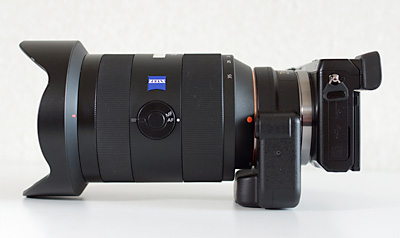
本体どこ?って感じです

本体どこ?って感じです

カメラにレンズを付けたときのバランスでいえば、このサイズの「大きくて重い」レンズは、ミラーレス一眼レフではなく、ミラーのある一眼レフカメラに合うと思います(その様に設計されていますし)。とは言え、多少バランスが悪くても、いま持っているレンズを活用できるのは嬉しいですね。

と言うことで、これからはこの「NEX-7」で、ブログの写真も撮っていきたいと思います。


11月 262011
 

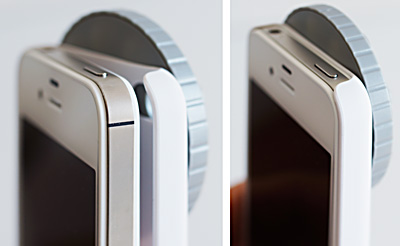
トイカメラで有名な「Holga」から、iPhone4用のケース兼用フィルタ「SLFT-IP4」が発売されましたので、早速、試してみました。

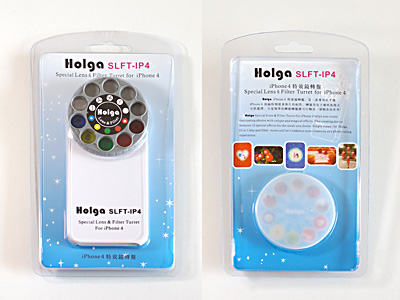
SLFT-IP4のパッケージ

SLFT-IP4のパッケージです(表面と裏面です)

Holgaは、安く大量に売られる事を目的としたカメラメーカーだったのですが、安価なつくり、とくにケラレ(画像周辺部分の影)や光量不足、ゆがみなどからマニアックなファンが付き、今では「トイカメラ」として雑貨店などで幅広く売られているカメラです。

トイカメラは文字通り、遊びに使うカメラですから、シャープで階調豊かな写真が撮れるわけではありませんが、カメラひとつひとつが個性(個体差による画像品質の違い)による独特の味わいをもった画像は、幅広いユーザーから指示されています。
その様なトイカメラのメーカーであるHolgaから、iPhone(4、4s)用のケース兼用フィルタ「SLFT-IP4」が発売されたのです。

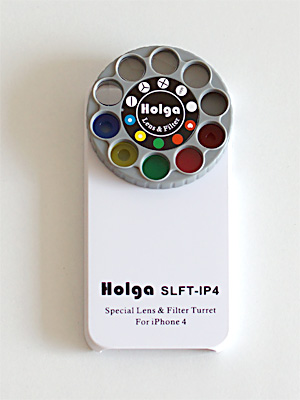
フィルタ-(レンズ)部分

フィルタ-(レンズ)部分です

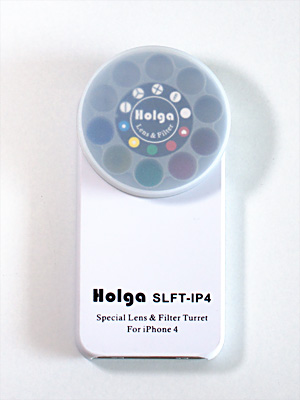
キャップを付けた状態

キャップを付けた状態です

SLFT-IP4は、iPhone4とiPhone4s専用のケース兼用フィルタです。フィルタ部分には専用のキャップも同梱されます。パッケージには、英語と中国語の簡単な説明書が付いていますが、仕組み自体が簡単なので、説明書を読まなくてもわかります(2011年11月26日時点では、まだ、日本では発売されていない様ですが、人気のHolga製品ですから、どこかの代理店などが輸入、ローカライズすると思います)。

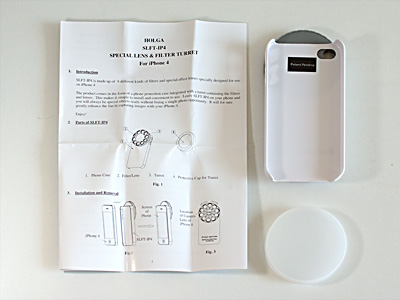
パッケージの内容

パッケージの内容。ケース兼用フィルタ(本体)の他に、説明書とキャップが付きます


気になるフィルタは全部で9種類です。

  1. デュアルイメージレンズ

    デュアルイメージレンズの画像

    デュアルイメージレンズの画像

  2. トリプルイメージレンズ

    トリプルイメージレンズの画像

    トリプルイメージレンズの画像

  3. クアドラプル(4つの)イメージレンズ

    クアドラプル(4つの)イメージレンズの画像

    クアドラプル(4つの)イメージレンズの画像

  4. 60mmマクロレンズ
    60mmマクロレンズの画像

    60mmマクロレンズの画像

    レンズなしだとここまでしか寄れない

    ちなみに、マクロレンズを付けないと、ここまでしか寄る事ができません

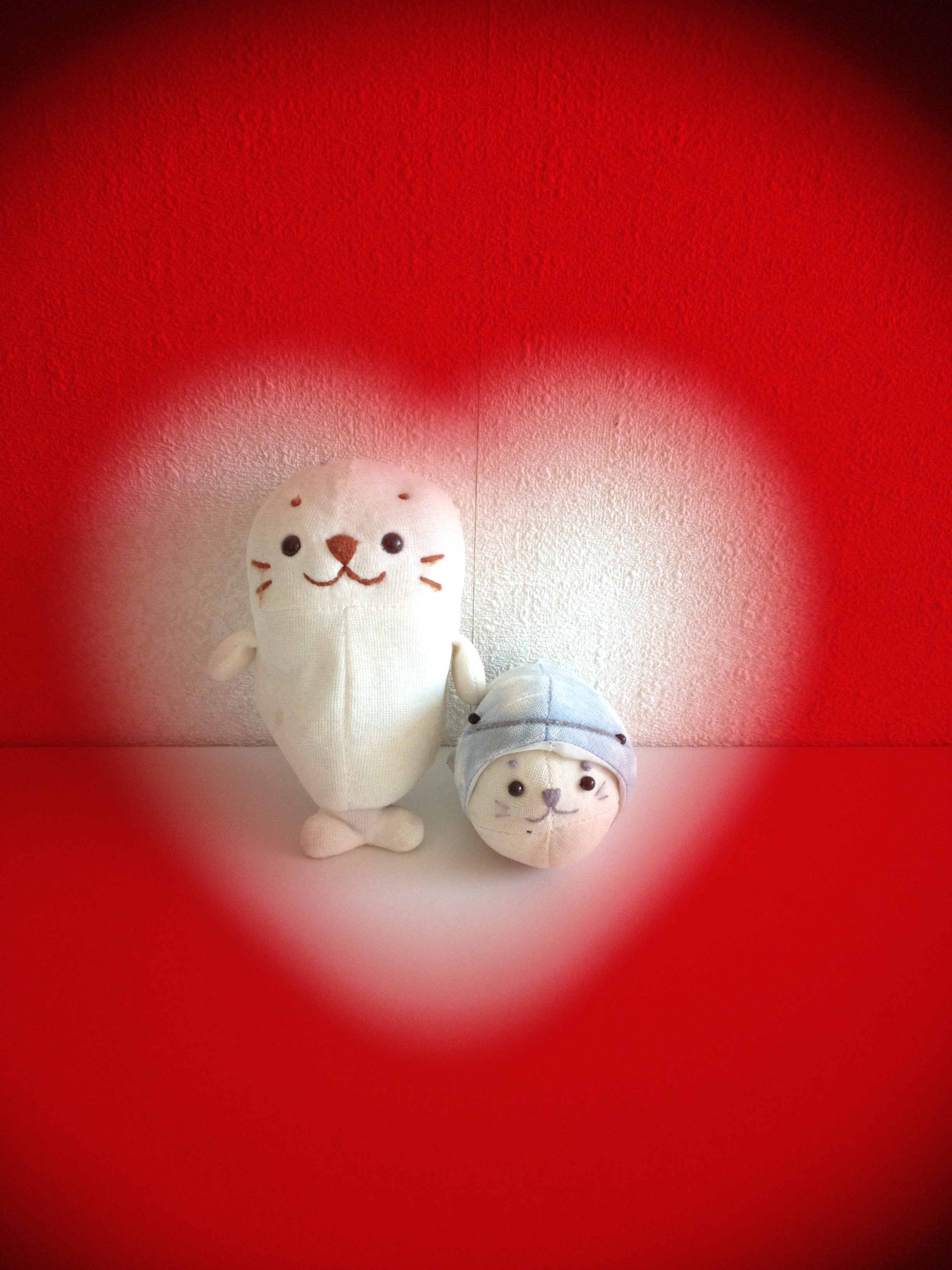
  5. レッドフィルター(ハート切り抜き付き)

    レッドフィルター(ハート切り抜き付き)の画像

    レッドフィルター(ハート切り抜き付き)の画像

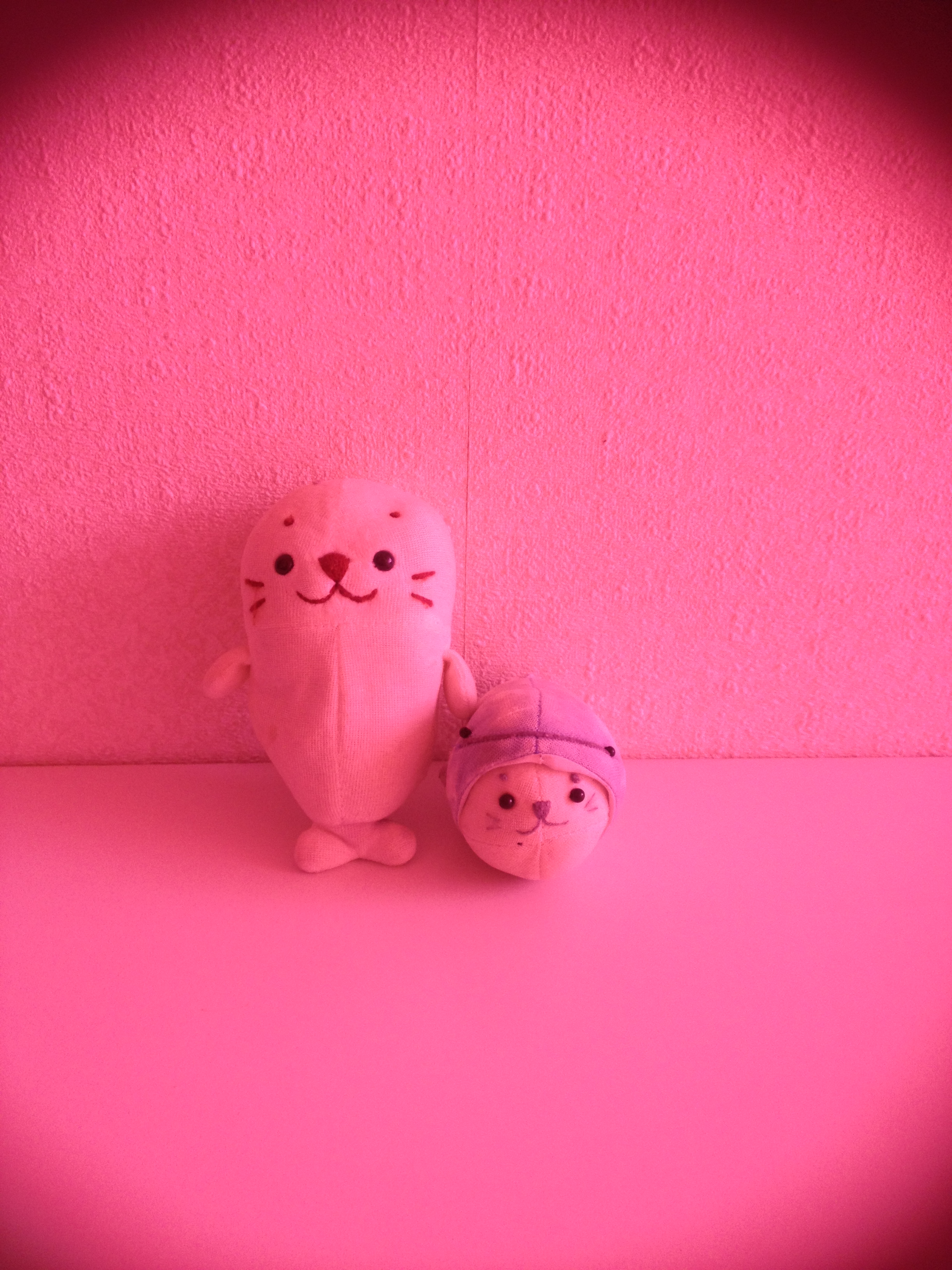
  6. レッドフィルター

    レッドフィルターの画像

    レッドフィルターの画像です。ハート付きのレッドと違い、ピンクに近いです

  7. グリーンフィルター

    グリーンフィルターの画像

    グリーンフィルターの画像

  8. イエローフィルター(センター穴付き)

    イエローフィルター(センター穴付き)の画像

    イエローフィルター(センター穴付き)の画像

  9. ブルーフィルター(センター穴付き)

    ブルーフィルター(センター穴付き)

    ブルーフィルター(センター穴付き)の画像

  10. そして、空の穴(フィルター?)

    空の穴(フィルター?)の画像

    空の穴(フィルター?)の画像です。四隅にケラレが生じます


レンズ自体は、いずれもHolgaらしい、プラスチックのレンズですが、リボルバー式の回転で換えられるフィルターは非常に便利で味わいのあるものです。

ケースはプラスチック製

ケースはプラスチック製で、この様に「パチン」とはめれば、綺麗に装着できます

まず、空のフィルタ(穴)を含めて10個のフィルタ全部で「ケラレ」が生じます。レンズの無い「穴」だけにしても、ケラレが生じます。効果を加味しない通常のカメラとして使おうとしてもケラレが出ますので、このSLFT-IP4を装着する場合は、「このiPhoneは、もうHolgaになったんだ」と割り切る事が必要です(説明書には「気になる様ならズーム機能を使ってケラレ部分を除外してください」と記載してあります)。

iPhoneには、撮影画像をトイカメラ風の画像に加工するアプリが多数ありますので、そのアプリを使えば良いと言う人もいらっしゃると思います。私も、画像編集をしますので、今回の9種類のフィルターはアプリレベルでもできると思います。

ただ、このSLFT-IP4の良いところは、iPhoneの高機能なカメラを強制的にトイカメラにしてしまう事です。トイカメラは、フィルタなどの効果をある程度予測はしても実際には何が撮れるかわからない、しかも撮り直しができないところに「遊び」が有って楽しめます。

iPhoneを含めたデジタルカメラでは、撮り直しも撮った後からの修正も可能ですから、ともすれば何にでも使える「無難」な写真を撮ってしまいがちですが、このSLFT-IP4を装着してしまうと、もうトイカメラの画像でしか撮影できません。シャープで階調豊かな写真ももちろん「あり」ですが、たまには、トイカメラらしい味わいもありだと思います。

iPhoneの楽しみを拡げてくれるケース兼用フィルタ、それがHolgaのSLFT-IP4です。

Black、White、Silver、Red、Blueの全5色で、各色ともに$24.99。
日本への送料は$5.75。
送料を合わせても2500円ほどで個人輸入できます(1週間ほどで到着しました)。

7月 252011
 
DSC-HX100V

DSC-HX100V

普段の料理やレビューの撮影に、最近はSony Cyber-shot DSC-HX100VDSC-HX5Vを使用してます。

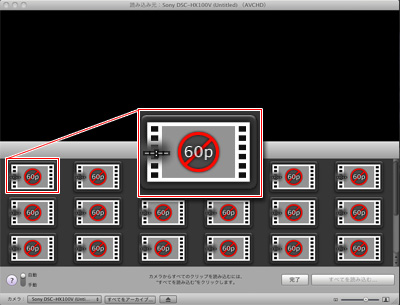
ところがいずれの機種も、MacのiMovieで動画(AVCHD)を編集しようとUSB接続しても、なぜか取り込めない状態で、ずっと困っていました。


iMovieでの動画取り込み画面。動画ファイルを認識しているようですが、取り込めない状態

iMovieでの動画取り込み画面。動画ファイルを認識しているようですが、取り込めない状態


Macのバージョンは10.6.8、iMovie’11は9.0.4です。
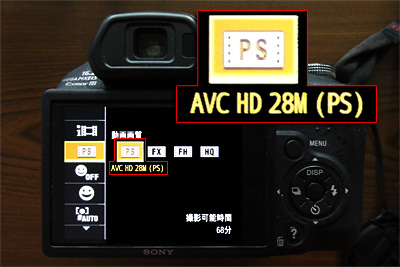
DSC-HX100Vの動画撮影モードは、最高画質の「AVCHD 28M(PS)」に設定して撮影しています。

DSC-HX100VのAVCHD撮影(PS)形式

DSC-HX100VのAVCHD撮影(PS)形式


Sonyのサポートページよると、

AVCHD形式の動画に対応しているのはiMovie’08以降です。

とあるので、iMovie’11ならAVCHD形式が取り込めるはずなのですが…。

仕方がないので、Windows7のWindows Live ムービーメーカーでAVCHDの編集をしていたのですが、どうにも腑に落ちません。

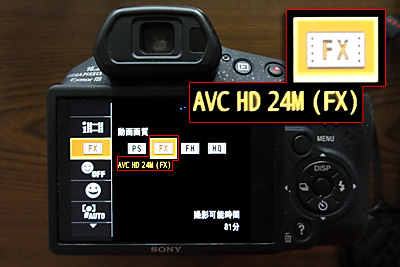
そこで、DSC-HX100Vの動画撮影モードを、1つ下の「AVCHD 24M(FX)」に変更して撮影してみました。

DSC-HX100VのAVCHD撮影(FX)形式

DSC-HX100VのAVCHD撮影(FX)形式c


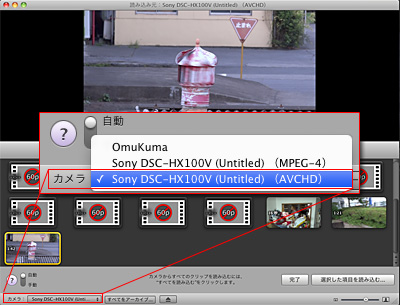
その後、カメラを接続してiMovieを起動させたところ、次のような取り込み画面になり、取り込むことができました。

iMovie'11でのAVCHDの取り込み画面。「DSC-HX100VのAVCHD」形式をちゃんと認識してくれています

iMovie'11でのAVCHDの取り込み画面。「DSC-HX100VのAVCHD」形式をちゃんと認識してくれています


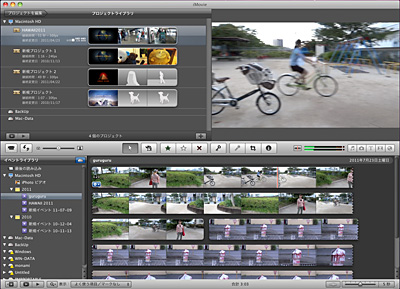
もちろんiMovieで動画編集もできます。

iMovie'11の動画編集画面

iMovie'11の動画編集画面


まずはMacでもAVCHD編集が出来るようになってよかったです。

原因は、DSC-HX100Vの「AVCHD 28M(PS)」は独自の形式で、これに対して「AVCHD 24M(FX)」は一般的な形式のようです。

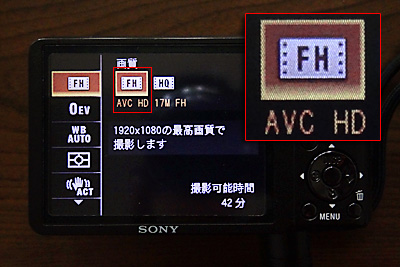
このあと、これまで取り込むことができなかったDSC-HX5VのAVCHD(FH)形式も、なぜか取り込めるようになりました。

DSC-HX5VのAVCHD(FH)形式

DSC-HX5VのAVCHD(FH)形式


AVCHD(FH)形式が取り込み可能になった原因は…よくわかりません。

それにしても、Mac版のPMB(Sony画像・映像機器関連の画像管理ソフト)では、付属ソフトでありながらAVCHDの取り込みに対応していないというのは?
しかもMacの主要動画編集ソフトのiMovieでも、最高画質を取り込み、編集できないなんて。

それよりもなによりも、「AVCHD 24M(FX)」なら取り込めるという説明がどこにも無いのはどういうことなのでしょう。
早くなにかしらの対応をしてもらいたいものです。


<追記>2011/08/03

その後、Macを10.7にバージョンアップしましたが、上記と同様、「AVCHD 28M(PS)」は読み込めない状態が続いています。


7月 092011
 

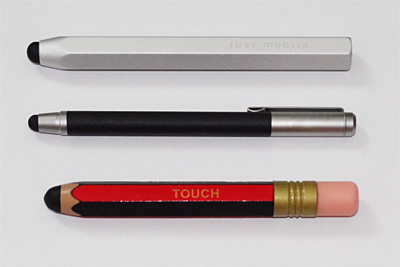
以前、スタイラスペン「AluPen」でお絵描きでレビューした「Just Mobile AluPen」、に引き続き、今回はWACOMの「Bamboo Stylus」、ぶっとい消しゴム付き鉛筆型のスタイラス「Touch Screen Stylus」の3種類で、iPad2での描き味を比較しました。

スタイラスペン3種類。上から「Just Mobile AluPen」、「Bamboo Stylus」、「Touch Screen Stylus」

スタイラスペン3種類。上から「Just Mobile AluPen」、「Bamboo Stylus」、「Touch Screen Stylus」

使用Appは「SketchBook Pro」(Autodesk Inc.)。
絵は雑なのですが、ペンの滑りやすさと、そして、描くときの「音」に注目です。

ブラシで描く感覚を重視するならBamboo Stylus

「Bamboo Stylus」は、AluPenに比べると、私の描き方のくせなのかもしれませんが、初動で関知しないことがあり、描線の最初が描けず、もどかしいです。

ペン先のクッションが柔らかいため、ブラシで描いているような感覚は突出しているので、絵筆で描くことになれている方向けなのでは。

ただ、私はペンを傾けて持つため、柔らかいペン先の根本の金属部分が、iPadやiPhoneの画面に当たって、ガチガチと音がするので、画面が傷つきそうで怖いです。


スタイラスを持っている姿をアピールするならTouch Screen Stylus

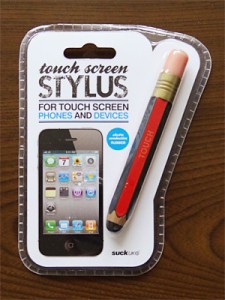
Touch Screen Stylus

Touch Screen Stylus

最後の太く身近い消しゴム付きのスタイラスペン「Touch Screen Stylus」は、持っているだけで、絵になります。特にiPhoneを片手に、もう片方の手にこのレトロな鉛筆型スタイラスを持っていると、目立つしか わいいので、「何持ってるの?」と話題作りにもなります。

ペン先から柄、消しゴム部分まで、全体がシリコンもしくは合成ゴム樹脂で覆われているので、固い消しゴムを持っているような感覚です。滑らないし、太さもあって持ちやすいです。

ただ、ペン先の摩擦力が強くて、タップやスライドする際にも、消しゴムでこする感じなので、滑りはよくありません。ゆえに描画も強い筆圧が必要ですし、滑らかな線は描きづらいです。
お絵描き向きではありません。

ちなみに、ペンに付いている消しゴム部分は、描くことも消すこともできません。


絵を描くのに最適! Just Mobile AluPen

最初の「Just Mobile AluPen」は、気持ちよく描けます。
太さも重さもちょうどいいし、ペン先の滑りもよく、個人的にはとても好みのタッチです。
最初にこれを使ってしまったがために、最近は優れたスタイラスが出てきているにもかかわらず、Just Mobile AluPenと比較してしまうと、いまひとつとなってしまうことは否めません。