1月 072012
 

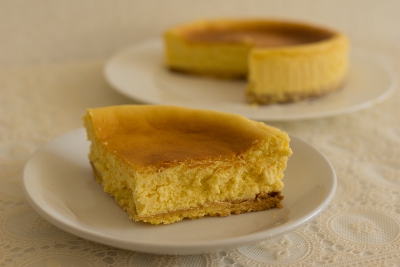
おなじみのNYチーズケーキ。サワークリーム、クッキー台も自家製です。

低脂肪の生クリームを使って自家製サワークリームを作り、クリームチーズと砂糖の量も少なめですが、隠し味のホワイトチョコレートと、低温でじっくり蒸し焼きにするので味が凝縮されて重厚感と満足感が味わえる一品です。
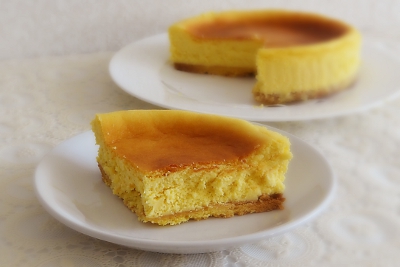
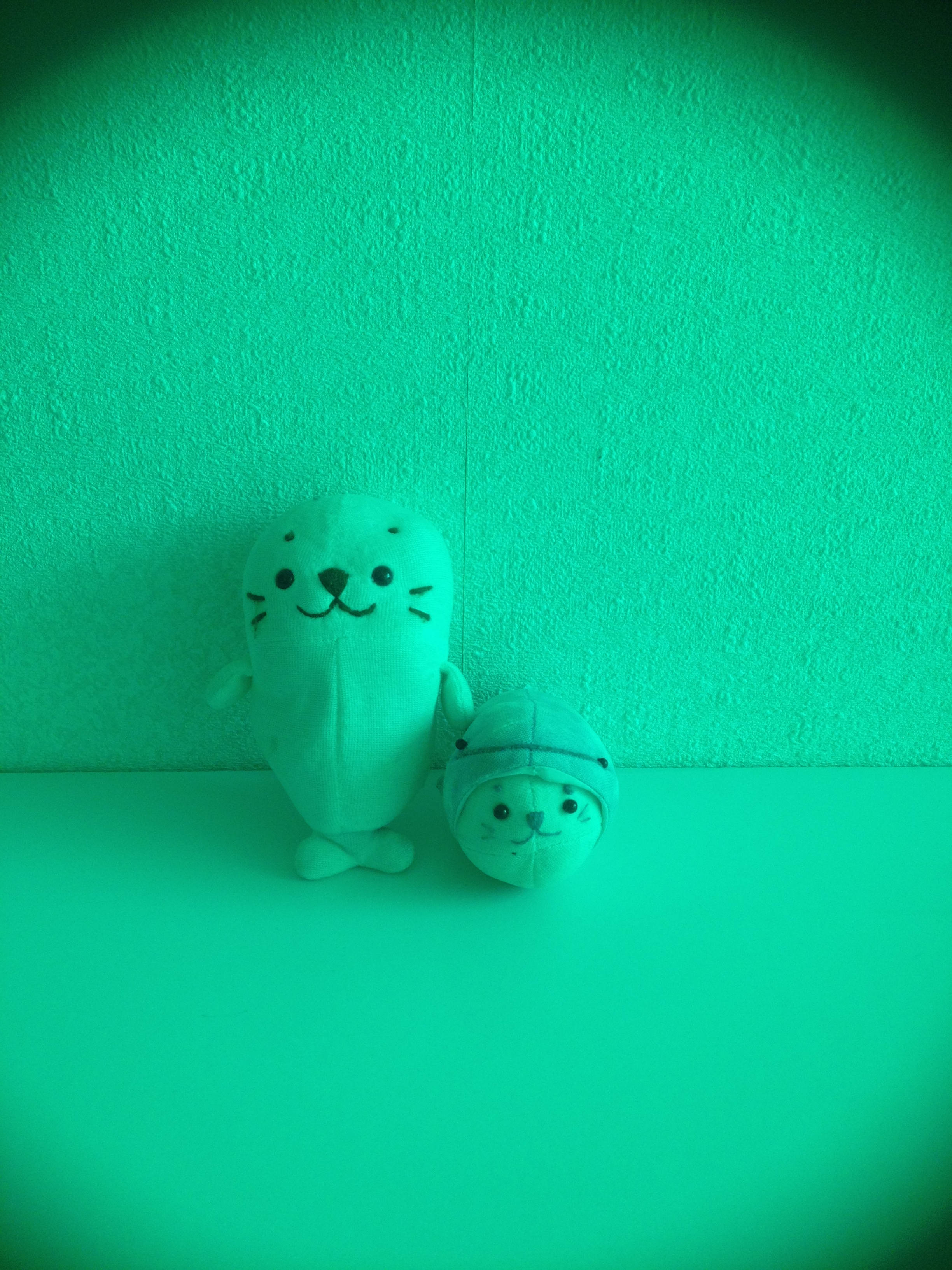
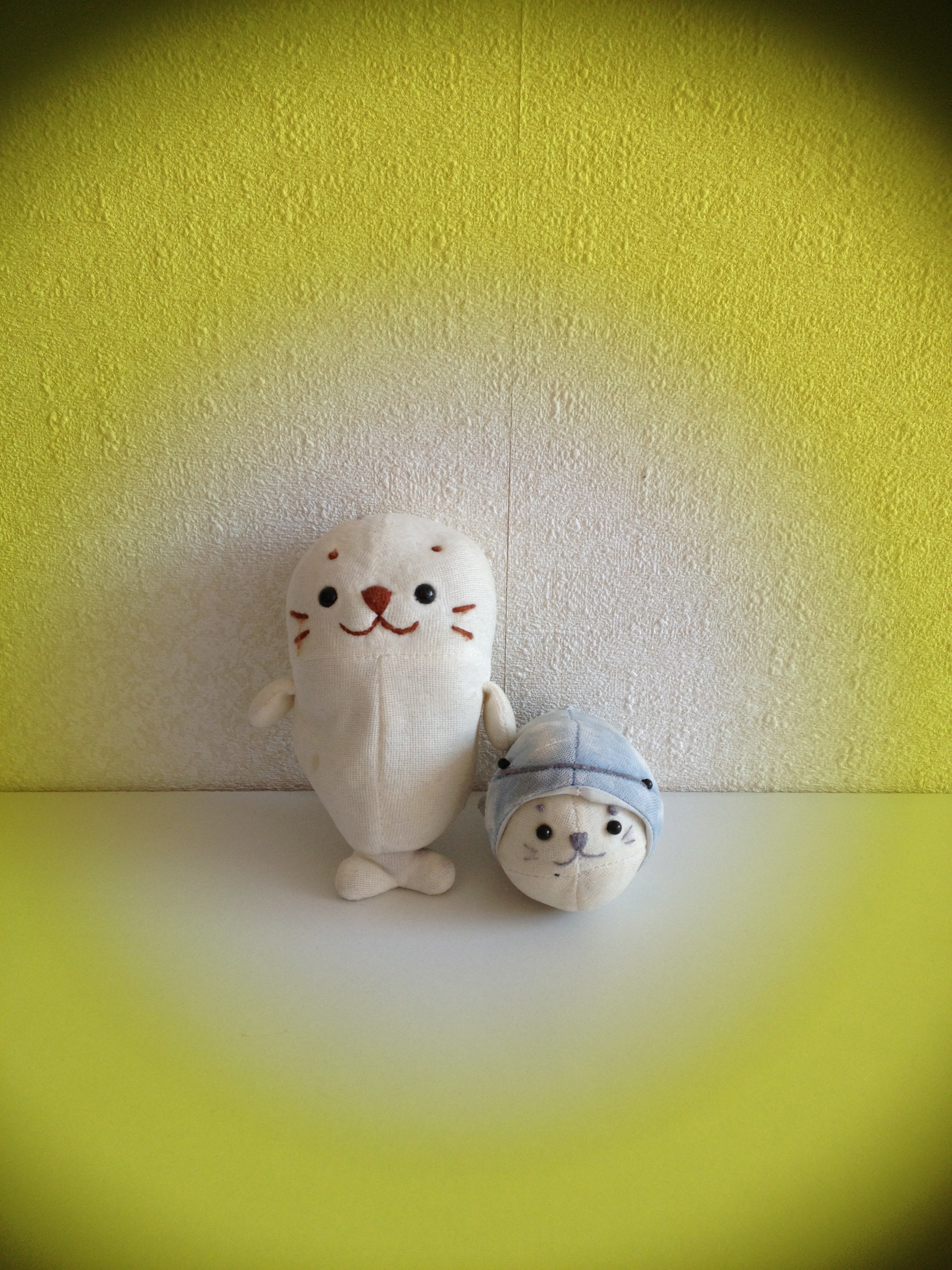
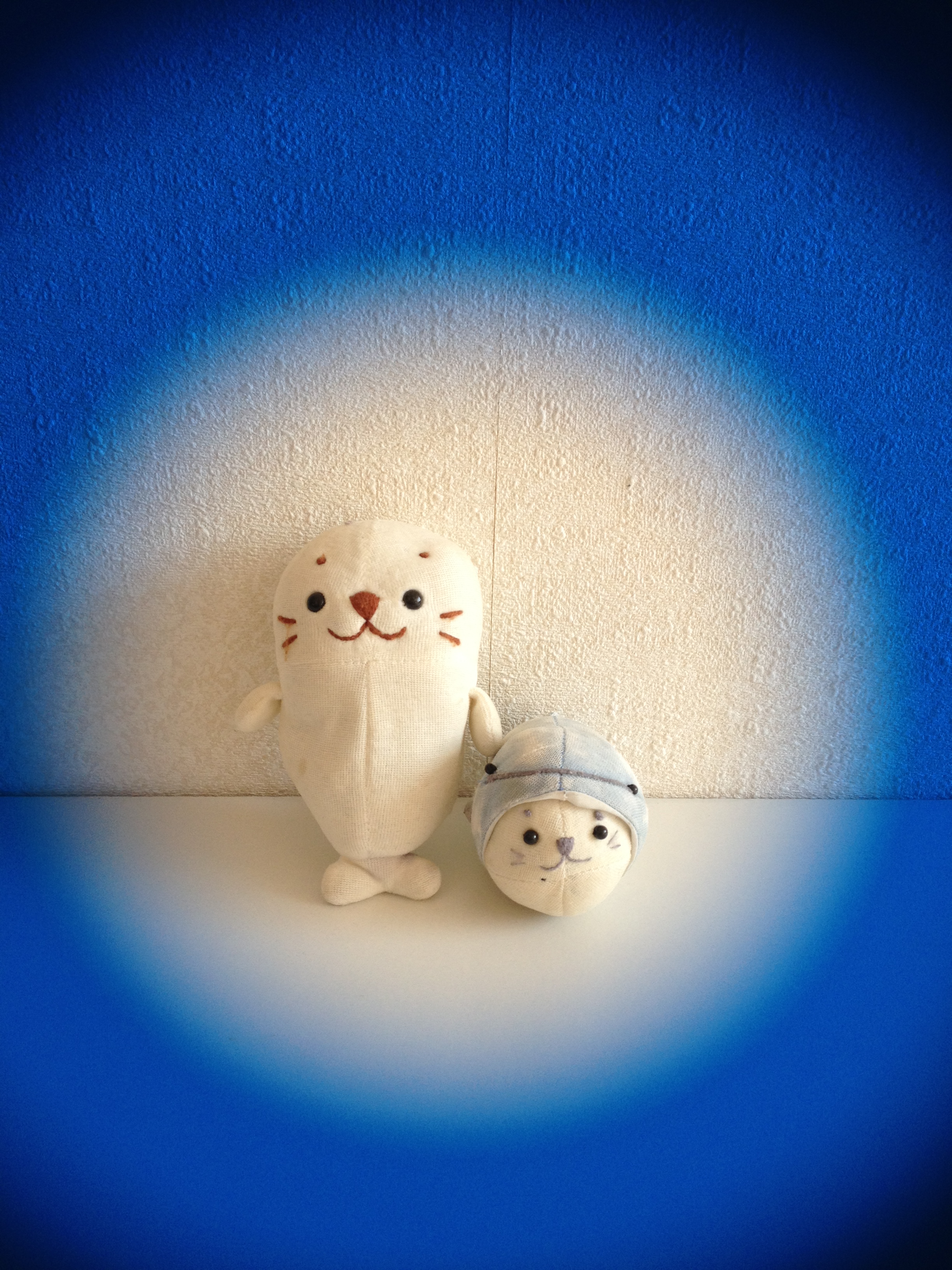
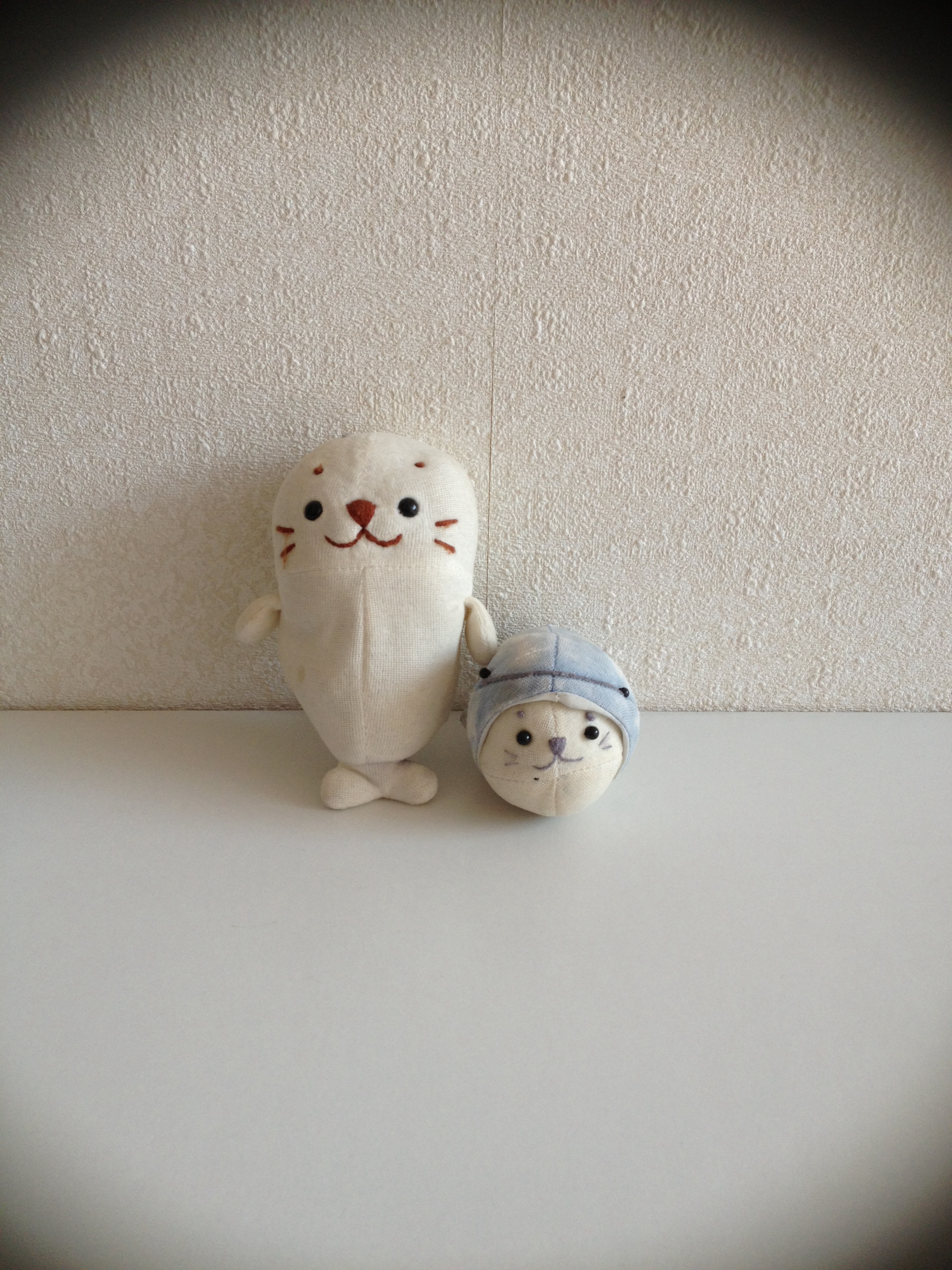
コンデジで撮影してGIMPで補整したNYチーズケーキ

コンデジで撮影してGIMPで補整したNYチーズケーキ

レシピには関係無いですが、上図はキャプションにあるとおり、compact digital cameraで撮影したものを、フリーの画像編集ソフトのGIMPで補整したものです。

元の写真はというと、下図になります。
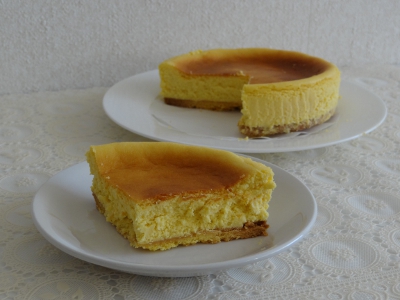
コンデジで撮影したNYチーズケーキ

コンデジで撮影したNYチーズケーキ

暗くて青っぽいし、これではおいしそうに見えません。
一応マクロで、背景もいくぶんぼけているのですが。

写真の縦横比も3:2。今となっては古くささを感じさせる比率です。
16:9とまではいかなくても、すくなくても3:2くらいに横長にしたいところです。

ちなみに下図は、同じ構図を一眼で撮影したものです。
一眼で撮影したNYチーズケーキ

一眼で撮影したNYチーズケーキ

そのままでもいけそうですが、それでもちょっと暗い印象。もう少し赤みを取って明るくしたい気分。

ということで、コンデジの写真を上記のような一眼の写真のように背景をぼかして、色と明るさを調整し、仕上げにシャープさを出して仕上げたのが下記の写真になります。

コンデジで撮影してGIMPで補整したNYチーズケーキ

コンデジで撮影してGIMPで補整したNYチーズケーキ

ということで、ここからがレシピです。

<材料>

サワークリーム

  • 低脂肪生クリーム…200ml
  • ケフィアの素…小さじ1/5程度

クッキー生地

  • 無塩バター…30g
  • 粉砂糖…15g
  • 卵黄…1/2個
  • 牛乳…小さじ1
  • 薄力粉…50g

ケーキ生地

  • クリームチーズ…180g
  • ホワイトチョコレート(クーベルチュール)…20g
  • きび糖…30g
  • 塩…ひとつまみ
  • サワークリーム…125g
  • バニラエッセンス…数滴
  • レモン汁…大さじ1
  • コーンスターチ…大さじ1
  • 卵黄…1と1/2個
  • 卵白…1個
  • グラニュー糖…10g


<作り方>

  1. サワークリームを作ります。生クリームにケフィアの素を入れて、室温で丸一日発酵し、固まっていたら冷蔵庫で保存します。
  2. クッキー地を作ります。泡立て器でバターを柔らかく練り、粉砂糖を加えてよく混ぜます。卵黄、牛乳を加えてはよく混ぜ、薄力粉を振り入れたらヘラで切り混ぜながらまとめます。ラップに包んでまとめて、冷蔵庫で1時間休ませます。
  3. 麺棒で平たくして、ケーキ型の底よりも少し大きめに広げて、菜箸の先で穴を均等に開けます。
  4. 170度のオーブンで20分焼き、冷まします。
  5. ケーキ型の底をクッキーにあてて、爪楊枝で切り取り線のように穴をあけてクッキーの余分なところを切り落とします。
  6. ケーキ型の底に合わせてオーブンペーパーを丸く切って底に敷き、クッキーを入れます。またはケーキ型に薄くバターを塗って粉を振り、はたいてからクッキーを入れます。
  7. クリームチーズを室温に戻し、泡立て器で柔らかく練り、きび糖を加えてなめらかになるまでよく混ぜます。
  8. 塩、サワークリーム、バニラエッセンス、サワークリーム、レモン汁、卵黄の順に加えて、その都度よく混ぜます。
  9. コーンスターチをふるいにかけながら加えたらヘラで切るようにさっくりと混ぜ、30分休ませます。
  10. 卵白を泡立て、途中でグラニュー糖を加えて7分立てにします。
  11. オーブンを150度に余熱し、天板に熱湯を注ぎます。
  12. ケーキ型に生地を流し込み、気泡を抜き、型の下に皿を敷いてオーブンに入れ、150度で60分、さらに200度で10分焼きます。
  13. オーブンから取り出し、冷ましてから冷蔵庫で一晩寝かし、型から取りだし切り分けます。お好みでメープルシロップをかけていただきます。


11月 292011
 

今、ファミマの肉まん蒸し器の中が楽しい!
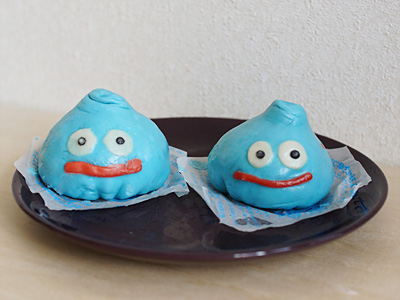
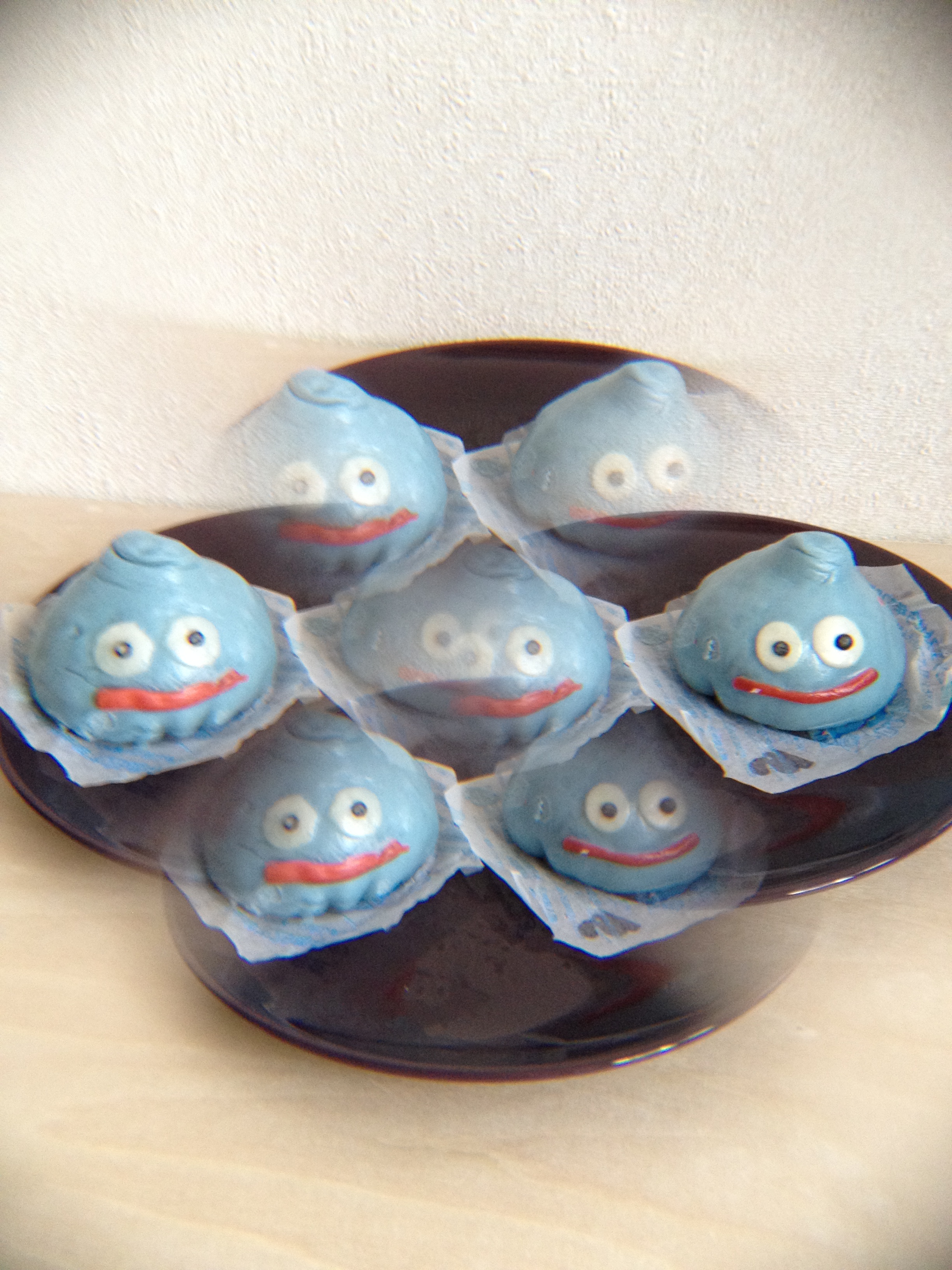
スライム肉まん買いました。

スライム肉まん

スライム肉まん。1個170円

そもそもスライムってゲル状では…?

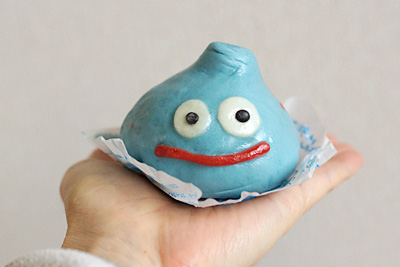
手のひらサイズで小さい。実物大なのかなぁ。
温かい…。これがスライムの体温なのかしら。

スライム肉まん

スライムの頭つぶれてます

生地の色は、粘土をこねこねしたなれの果てのようなくすんだ青い色。
紙が顔に貼り付いていて、皮膚も一緒にぺろんとはがれてしまう~。

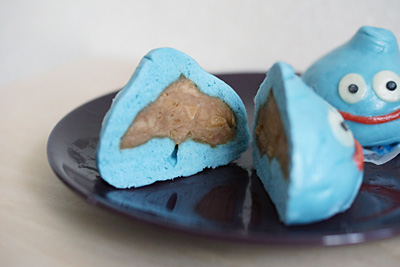
真っ二つに。中はぎっちり具が詰まっています。

スライム肉まん真っ二つ

スライム肉まん真っ二つ

食べると生地もしまっていて、味が濃い~!
小さいながらもかなり食べ応えありました。

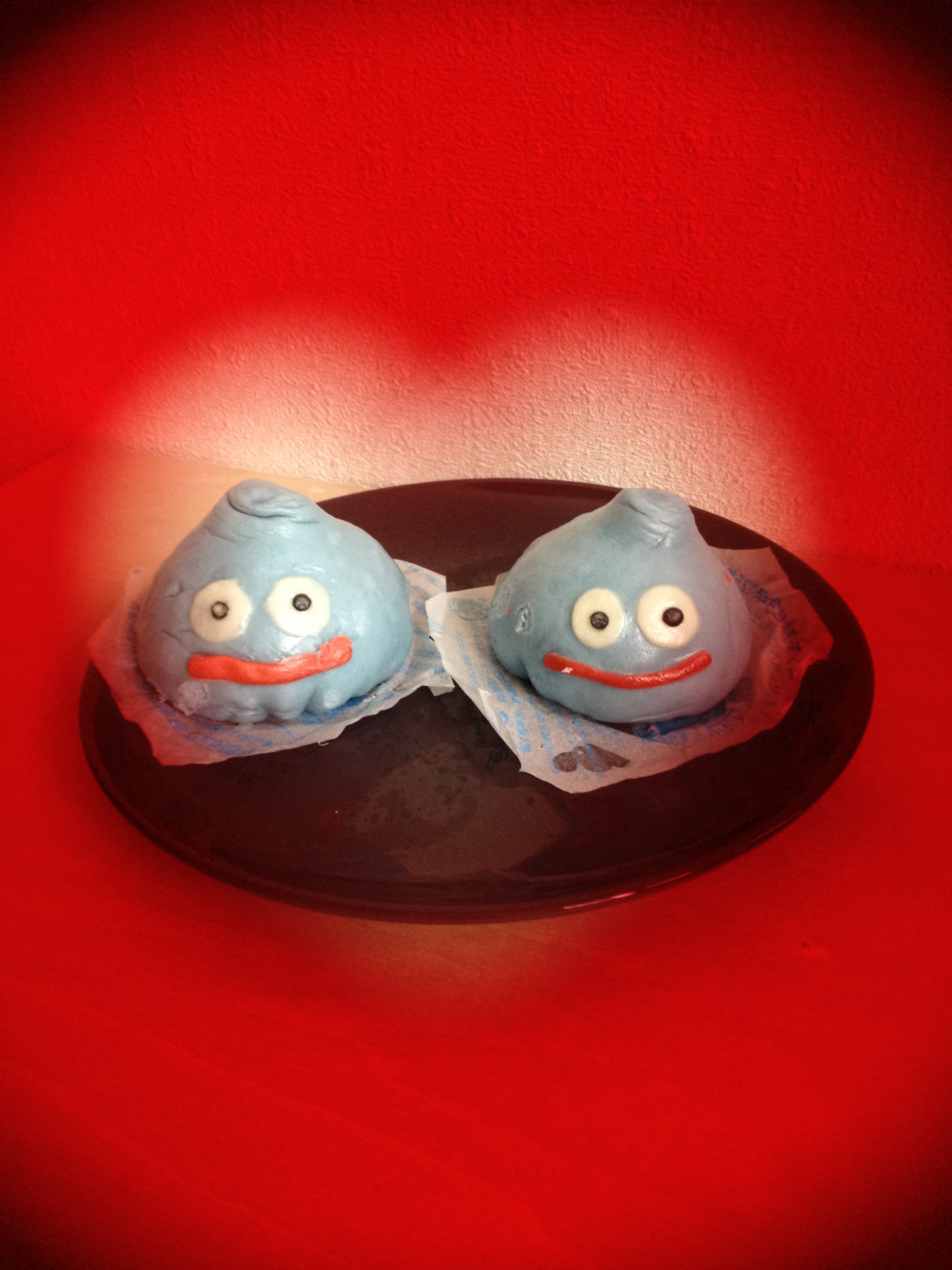
Holga SLFT-IP4のレッドフィルタ

Holga SLFT-IP4のレッドフィルタでラブラブ

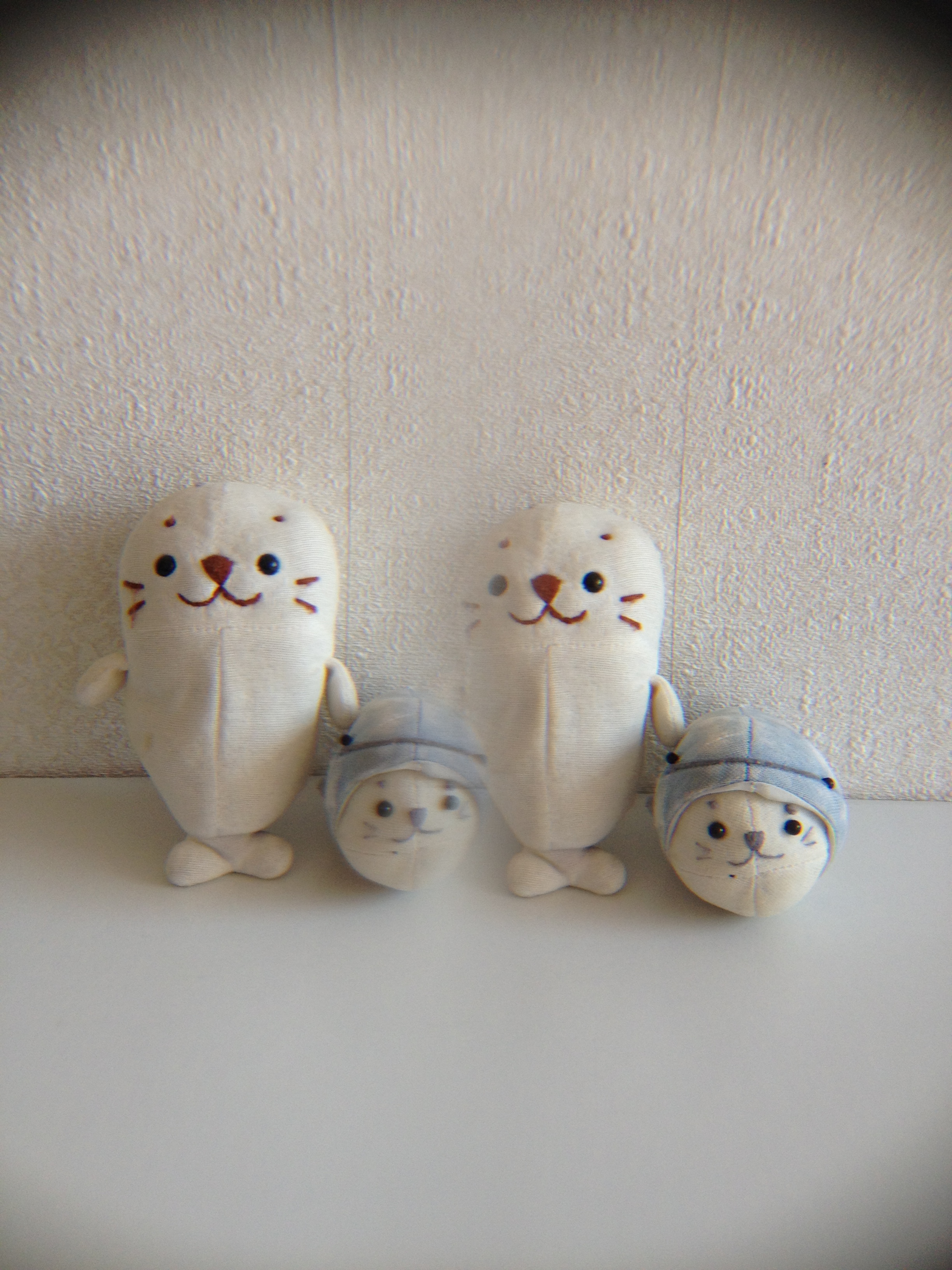
幻のスライム肉まん

Holga SLFT-IP4のクアドラプル(4つの)イメージレンズで撮影した幻のスライム肉まん。ぐるぐる…。めめたんを連想してしまう

11月 262011
 

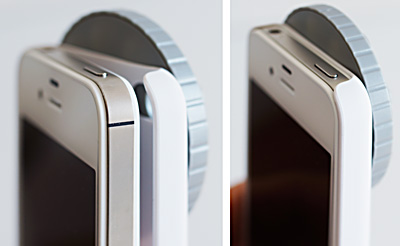
トイカメラで有名な「Holga」から、iPhone4用のケース兼用フィルタ「SLFT-IP4」が発売されましたので、早速、試してみました。

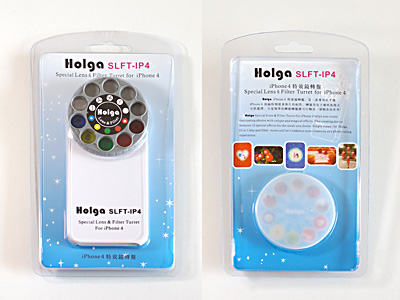
SLFT-IP4のパッケージ

SLFT-IP4のパッケージです(表面と裏面です)

Holgaは、安く大量に売られる事を目的としたカメラメーカーだったのですが、安価なつくり、とくにケラレ(画像周辺部分の影)や光量不足、ゆがみなどからマニアックなファンが付き、今では「トイカメラ」として雑貨店などで幅広く売られているカメラです。

トイカメラは文字通り、遊びに使うカメラですから、シャープで階調豊かな写真が撮れるわけではありませんが、カメラひとつひとつが個性(個体差による画像品質の違い)による独特の味わいをもった画像は、幅広いユーザーから指示されています。
その様なトイカメラのメーカーであるHolgaから、iPhone(4、4s)用のケース兼用フィルタ「SLFT-IP4」が発売されたのです。

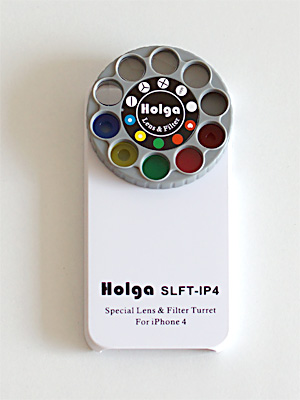
フィルタ-(レンズ)部分

フィルタ-(レンズ)部分です

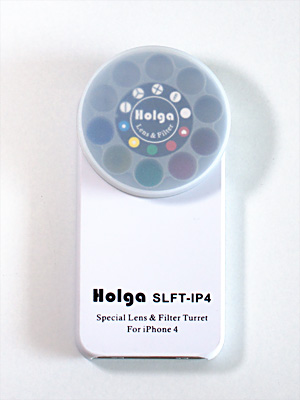
キャップを付けた状態

キャップを付けた状態です

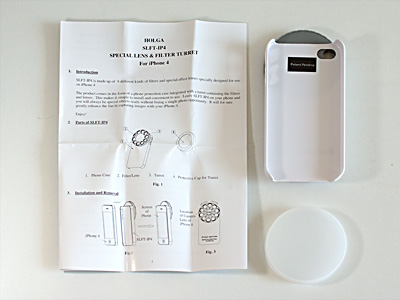
SLFT-IP4は、iPhone4とiPhone4s専用のケース兼用フィルタです。フィルタ部分には専用のキャップも同梱されます。パッケージには、英語と中国語の簡単な説明書が付いていますが、仕組み自体が簡単なので、説明書を読まなくてもわかります(2011年11月26日時点では、まだ、日本では発売されていない様ですが、人気のHolga製品ですから、どこかの代理店などが輸入、ローカライズすると思います)。

パッケージの内容

パッケージの内容。ケース兼用フィルタ(本体)の他に、説明書とキャップが付きます


気になるフィルタは全部で9種類です。

  1. デュアルイメージレンズ

    デュアルイメージレンズの画像

    デュアルイメージレンズの画像

  2. トリプルイメージレンズ

    トリプルイメージレンズの画像

    トリプルイメージレンズの画像

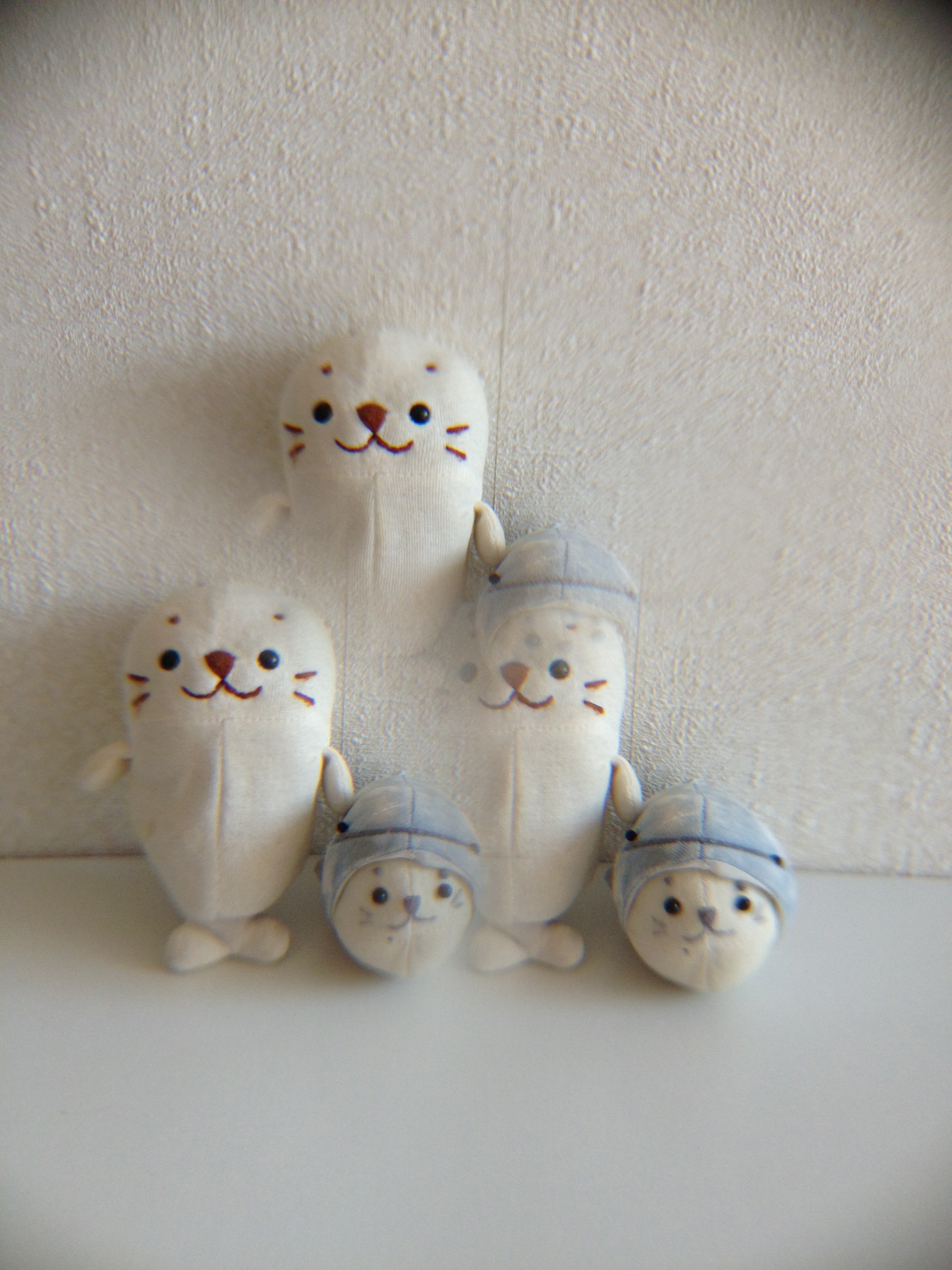
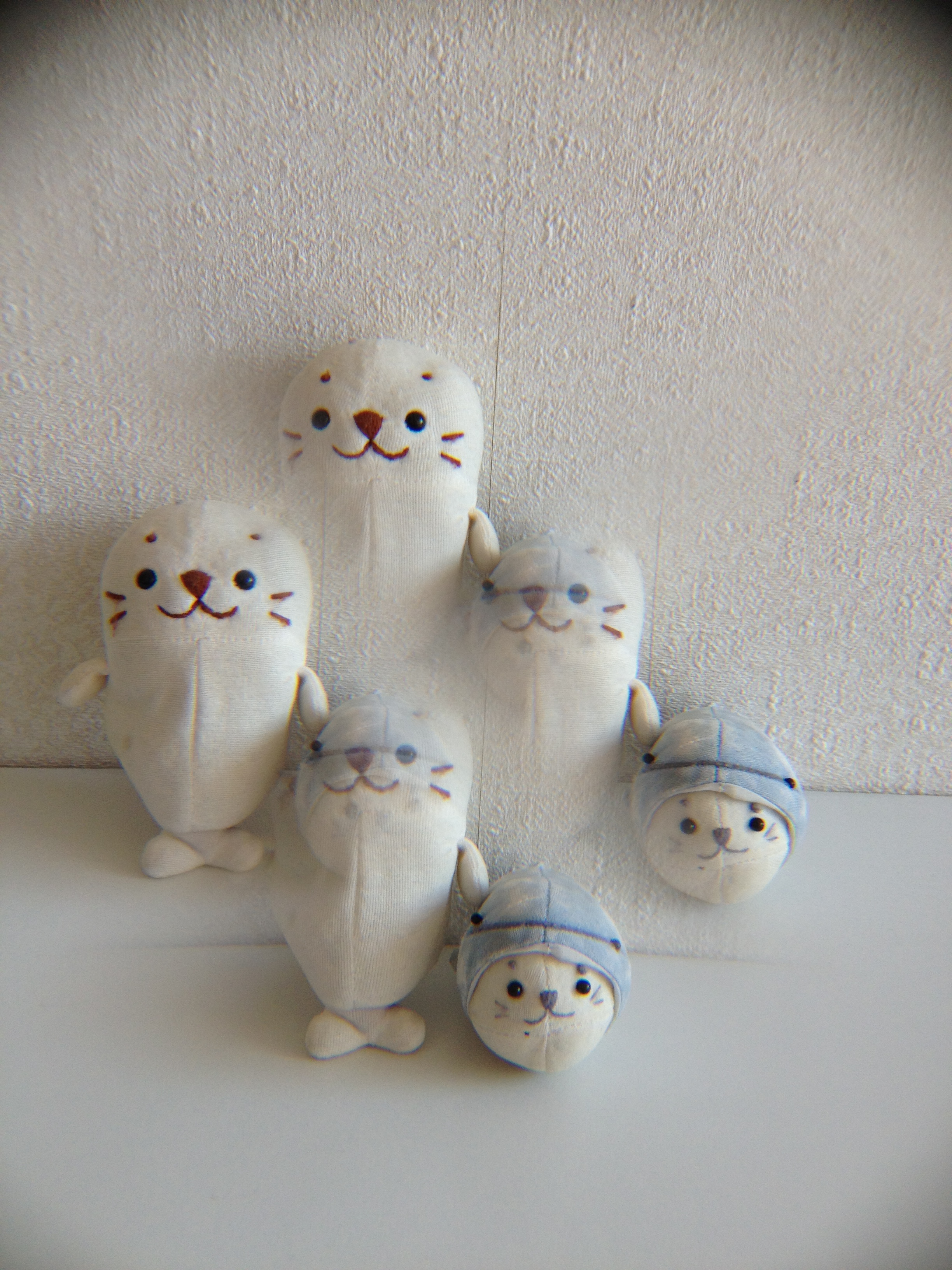
  3. クアドラプル(4つの)イメージレンズ

    クアドラプル(4つの)イメージレンズの画像

    クアドラプル(4つの)イメージレンズの画像

  4. 60mmマクロレンズ
    60mmマクロレンズの画像

    60mmマクロレンズの画像

    レンズなしだとここまでしか寄れない

    ちなみに、マクロレンズを付けないと、ここまでしか寄る事ができません

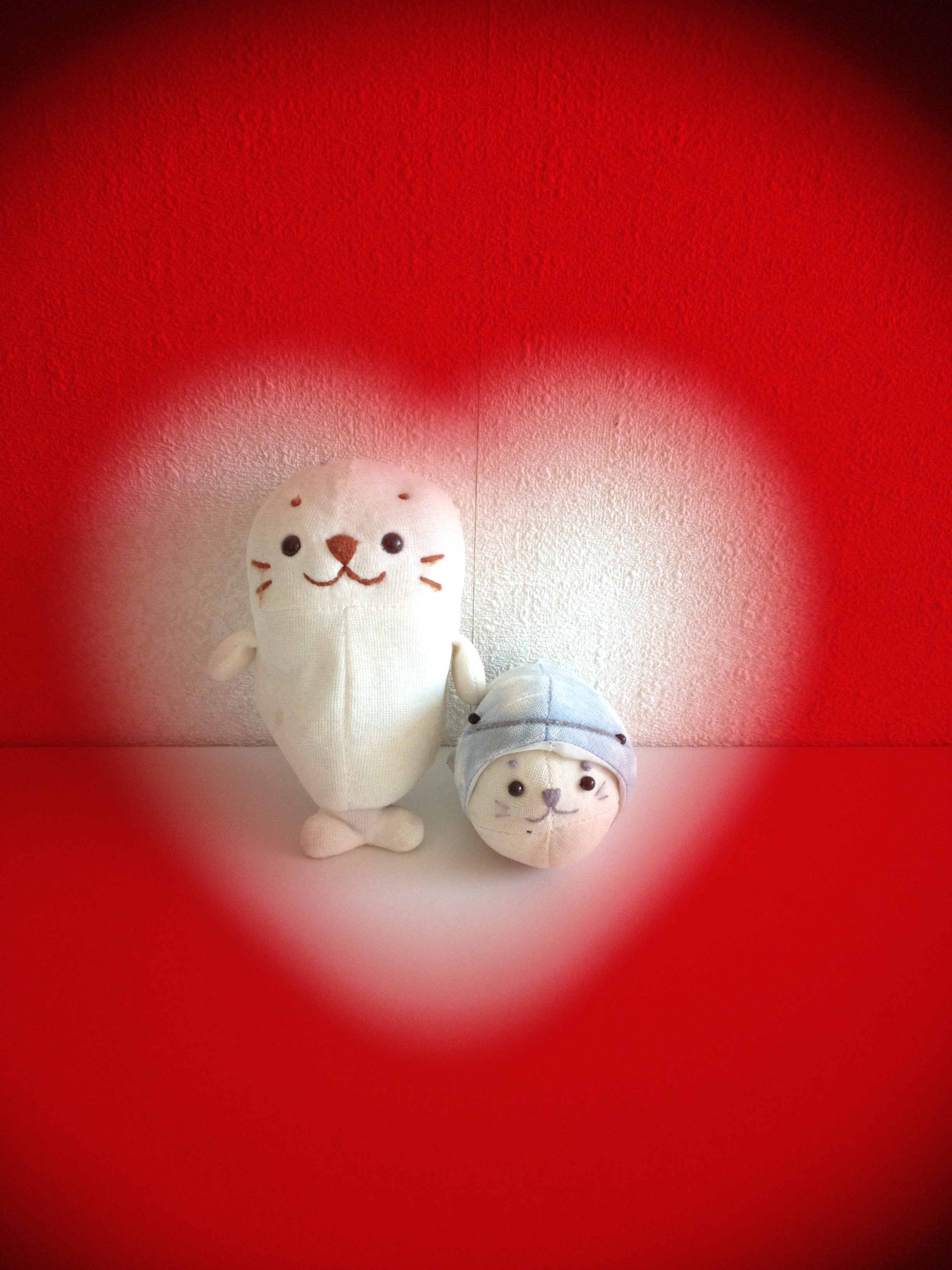
  5. レッドフィルター(ハート切り抜き付き)

    レッドフィルター(ハート切り抜き付き)の画像

    レッドフィルター(ハート切り抜き付き)の画像

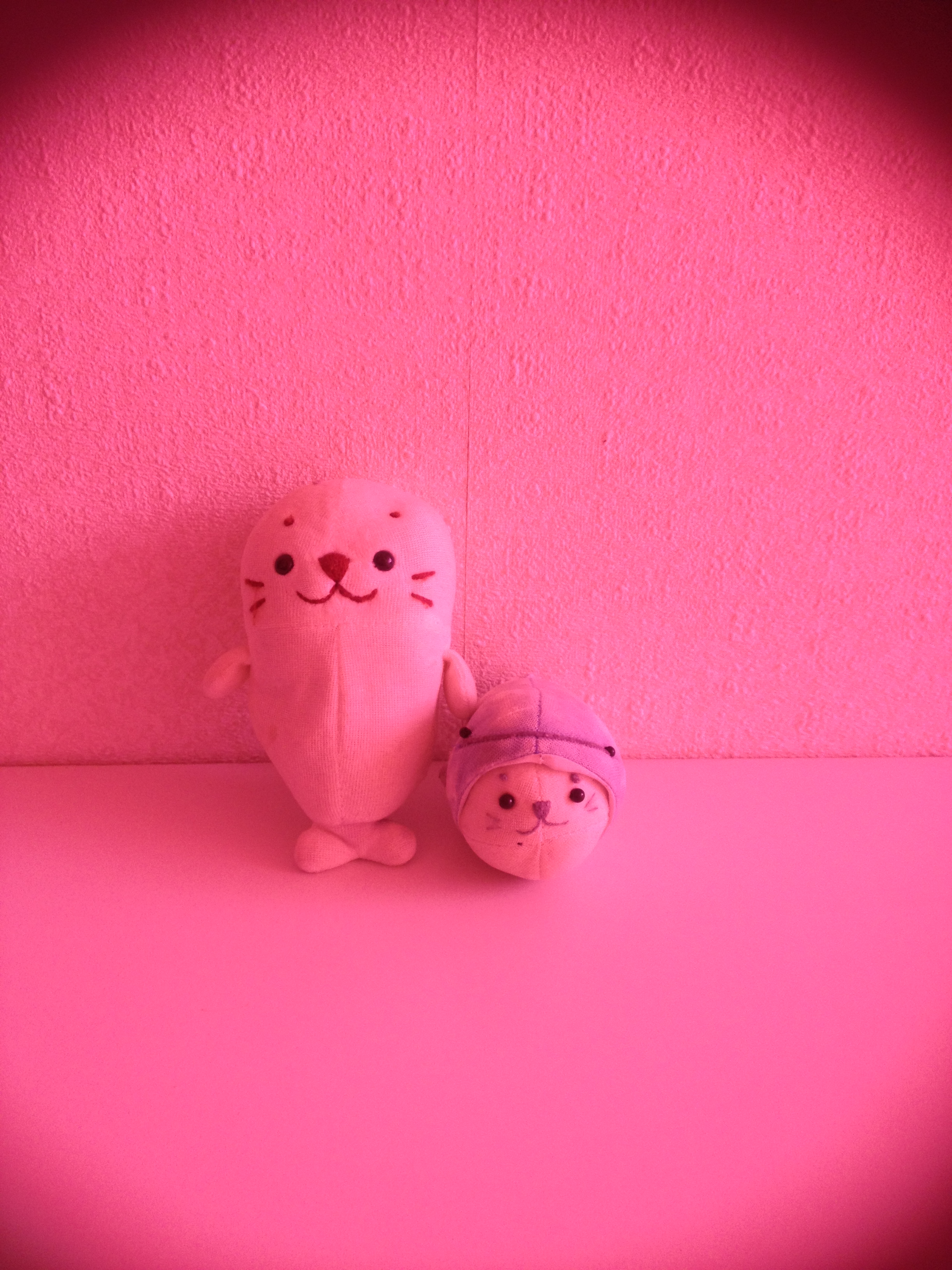
  6. レッドフィルター

    レッドフィルターの画像

    レッドフィルターの画像です。ハート付きのレッドと違い、ピンクに近いです

  7. グリーンフィルター

    グリーンフィルターの画像

    グリーンフィルターの画像

  8. イエローフィルター(センター穴付き)

    イエローフィルター(センター穴付き)の画像

    イエローフィルター(センター穴付き)の画像

  9. ブルーフィルター(センター穴付き)

    ブルーフィルター(センター穴付き)

    ブルーフィルター(センター穴付き)の画像

  10. そして、空の穴(フィルター?)

    空の穴(フィルター?)の画像

    空の穴(フィルター?)の画像です。四隅にケラレが生じます


レンズ自体は、いずれもHolgaらしい、プラスチックのレンズですが、リボルバー式の回転で換えられるフィルターは非常に便利で味わいのあるものです。

ケースはプラスチック製

ケースはプラスチック製で、この様に「パチン」とはめれば、綺麗に装着できます

まず、空のフィルタ(穴)を含めて10個のフィルタ全部で「ケラレ」が生じます。レンズの無い「穴」だけにしても、ケラレが生じます。効果を加味しない通常のカメラとして使おうとしてもケラレが出ますので、このSLFT-IP4を装着する場合は、「このiPhoneは、もうHolgaになったんだ」と割り切る事が必要です(説明書には「気になる様ならズーム機能を使ってケラレ部分を除外してください」と記載してあります)。

iPhoneには、撮影画像をトイカメラ風の画像に加工するアプリが多数ありますので、そのアプリを使えば良いと言う人もいらっしゃると思います。私も、画像編集をしますので、今回の9種類のフィルターはアプリレベルでもできると思います。

ただ、このSLFT-IP4の良いところは、iPhoneの高機能なカメラを強制的にトイカメラにしてしまう事です。トイカメラは、フィルタなどの効果をある程度予測はしても実際には何が撮れるかわからない、しかも撮り直しができないところに「遊び」が有って楽しめます。

iPhoneを含めたデジタルカメラでは、撮り直しも撮った後からの修正も可能ですから、ともすれば何にでも使える「無難」な写真を撮ってしまいがちですが、このSLFT-IP4を装着してしまうと、もうトイカメラの画像でしか撮影できません。シャープで階調豊かな写真ももちろん「あり」ですが、たまには、トイカメラらしい味わいもありだと思います。

iPhoneの楽しみを拡げてくれるケース兼用フィルタ、それがHolgaのSLFT-IP4です。

Black、White、Silver、Red、Blueの全5色で、各色ともに$24.99。
日本への送料は$5.75。
送料を合わせても2500円ほどで個人輸入できます(1週間ほどで到着しました)。

7月 252011
 
DSC-HX100V

DSC-HX100V

普段の料理やレビューの撮影に、最近はSony Cyber-shot DSC-HX100VDSC-HX5Vを使用してます。

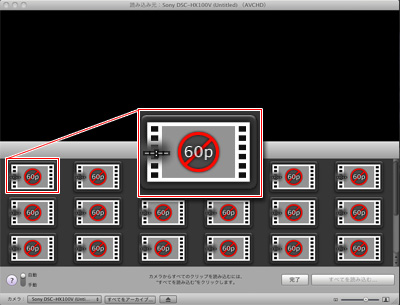
ところがいずれの機種も、MacのiMovieで動画(AVCHD)を編集しようとUSB接続しても、なぜか取り込めない状態で、ずっと困っていました。


iMovieでの動画取り込み画面。動画ファイルを認識しているようですが、取り込めない状態

iMovieでの動画取り込み画面。動画ファイルを認識しているようですが、取り込めない状態


Macのバージョンは10.6.8、iMovie’11は9.0.4です。
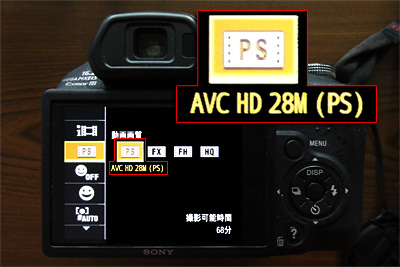
DSC-HX100Vの動画撮影モードは、最高画質の「AVCHD 28M(PS)」に設定して撮影しています。

DSC-HX100VのAVCHD撮影(PS)形式

DSC-HX100VのAVCHD撮影(PS)形式


Sonyのサポートページよると、

AVCHD形式の動画に対応しているのはiMovie’08以降です。

とあるので、iMovie’11ならAVCHD形式が取り込めるはずなのですが…。

仕方がないので、Windows7のWindows Live ムービーメーカーでAVCHDの編集をしていたのですが、どうにも腑に落ちません。

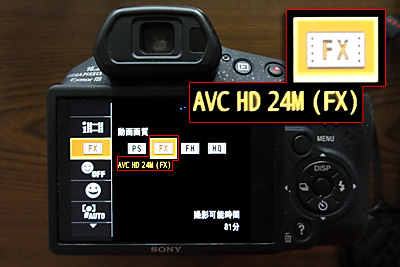
そこで、DSC-HX100Vの動画撮影モードを、1つ下の「AVCHD 24M(FX)」に変更して撮影してみました。

DSC-HX100VのAVCHD撮影(FX)形式

DSC-HX100VのAVCHD撮影(FX)形式c


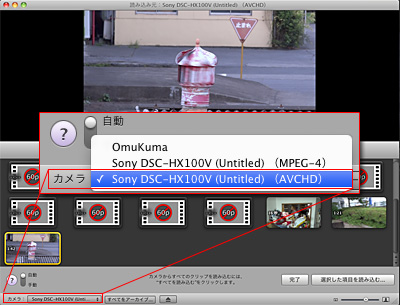
その後、カメラを接続してiMovieを起動させたところ、次のような取り込み画面になり、取り込むことができました。

iMovie'11でのAVCHDの取り込み画面。「DSC-HX100VのAVCHD」形式をちゃんと認識してくれています

iMovie'11でのAVCHDの取り込み画面。「DSC-HX100VのAVCHD」形式をちゃんと認識してくれています


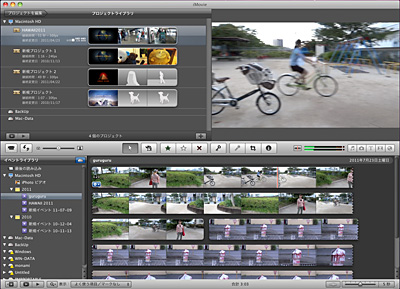
もちろんiMovieで動画編集もできます。

iMovie'11の動画編集画面

iMovie'11の動画編集画面


まずはMacでもAVCHD編集が出来るようになってよかったです。

原因は、DSC-HX100Vの「AVCHD 28M(PS)」は独自の形式で、これに対して「AVCHD 24M(FX)」は一般的な形式のようです。

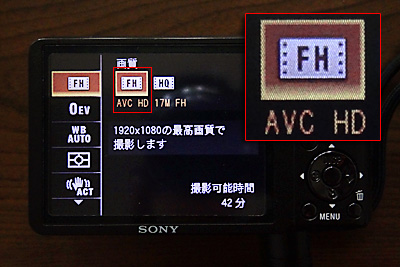
このあと、これまで取り込むことができなかったDSC-HX5VのAVCHD(FH)形式も、なぜか取り込めるようになりました。

DSC-HX5VのAVCHD(FH)形式

DSC-HX5VのAVCHD(FH)形式


AVCHD(FH)形式が取り込み可能になった原因は…よくわかりません。

それにしても、Mac版のPMB(Sony画像・映像機器関連の画像管理ソフト)では、付属ソフトでありながらAVCHDの取り込みに対応していないというのは?
しかもMacの主要動画編集ソフトのiMovieでも、最高画質を取り込み、編集できないなんて。

それよりもなによりも、「AVCHD 24M(FX)」なら取り込めるという説明がどこにも無いのはどういうことなのでしょう。
早くなにかしらの対応をしてもらいたいものです。


<追記>2011/08/03

その後、Macを10.7にバージョンアップしましたが、上記と同様、「AVCHD 28M(PS)」は読み込めない状態が続いています。


7月 092011
 

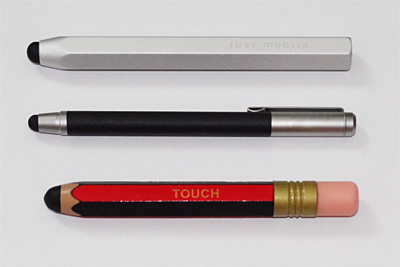
以前、スタイラスペン「AluPen」でお絵描きでレビューした「Just Mobile AluPen」、に引き続き、今回はWACOMの「Bamboo Stylus」、ぶっとい消しゴム付き鉛筆型のスタイラス「Touch Screen Stylus」の3種類で、iPad2での描き味を比較しました。

スタイラスペン3種類。上から「Just Mobile AluPen」、「Bamboo Stylus」、「Touch Screen Stylus」

スタイラスペン3種類。上から「Just Mobile AluPen」、「Bamboo Stylus」、「Touch Screen Stylus」

使用Appは「SketchBook Pro」(Autodesk Inc.)。
絵は雑なのですが、ペンの滑りやすさと、そして、描くときの「音」に注目です。

ブラシで描く感覚を重視するならBamboo Stylus

「Bamboo Stylus」は、AluPenに比べると、私の描き方のくせなのかもしれませんが、初動で関知しないことがあり、描線の最初が描けず、もどかしいです。

ペン先のクッションが柔らかいため、ブラシで描いているような感覚は突出しているので、絵筆で描くことになれている方向けなのでは。

ただ、私はペンを傾けて持つため、柔らかいペン先の根本の金属部分が、iPadやiPhoneの画面に当たって、ガチガチと音がするので、画面が傷つきそうで怖いです。


スタイラスを持っている姿をアピールするならTouch Screen Stylus

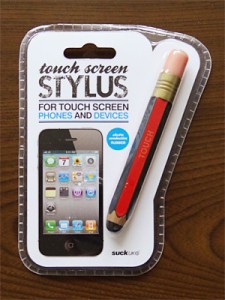
Touch Screen Stylus

Touch Screen Stylus

最後の太く身近い消しゴム付きのスタイラスペン「Touch Screen Stylus」は、持っているだけで、絵になります。特にiPhoneを片手に、もう片方の手にこのレトロな鉛筆型スタイラスを持っていると、目立つしか わいいので、「何持ってるの?」と話題作りにもなります。

ペン先から柄、消しゴム部分まで、全体がシリコンもしくは合成ゴム樹脂で覆われているので、固い消しゴムを持っているような感覚です。滑らないし、太さもあって持ちやすいです。

ただ、ペン先の摩擦力が強くて、タップやスライドする際にも、消しゴムでこする感じなので、滑りはよくありません。ゆえに描画も強い筆圧が必要ですし、滑らかな線は描きづらいです。
お絵描き向きではありません。

ちなみに、ペンに付いている消しゴム部分は、描くことも消すこともできません。


絵を描くのに最適! Just Mobile AluPen

最初の「Just Mobile AluPen」は、気持ちよく描けます。
太さも重さもちょうどいいし、ペン先の滑りもよく、個人的にはとても好みのタッチです。
最初にこれを使ってしまったがために、最近は優れたスタイラスが出てきているにもかかわらず、Just Mobile AluPenと比較してしまうと、いまひとつとなってしまうことは否めません。