7月 092011
 

以前、スタイラスペン「AluPen」でお絵描きでレビューした「Just Mobile AluPen」、に引き続き、今回はWACOMの「Bamboo Stylus」、ぶっとい消しゴム付き鉛筆型のスタイラス「Touch Screen Stylus」の3種類で、iPad2での描き味を比較しました。
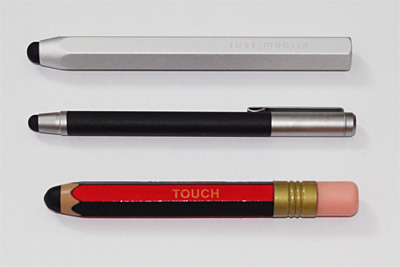
スタイラスペン3種類。上から「Just Mobile AluPen」、「Bamboo Stylus」、「Touch Screen Stylus」

スタイラスペン3種類。上から「Just Mobile AluPen」、「Bamboo Stylus」、「Touch Screen Stylus」

使用Appは「SketchBook Pro」(Autodesk Inc.)。
絵は雑なのですが、ペンの滑りやすさと、そして、描くときの「音」に注目です。

ブラシで描く感覚を重視するならBamboo Stylus


「Bamboo Stylus」は、AluPenに比べると、私の描き方のくせなのかもしれませんが、初動で関知しないことがあり、描線の最初が描けず、もどかしいです。

ペン先のクッションが柔らかいため、ブラシで描いているような感覚は突出しているので、絵筆で描くことになれている方向けなのでは。

ただ、私はペンを傾けて持つため、柔らかいペン先の根本の金属部分が、iPadやiPhoneの画面に当たって、ガチガチと音がするので、画面が傷つきそうで怖いです。


スタイラスを持っている姿をアピールするならTouch Screen Stylus
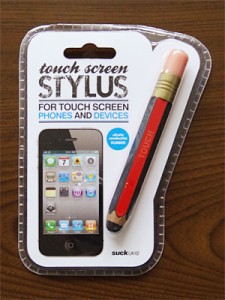
最後の太く身近い消しゴム付きのスタイラスペン「Touch Screen Stylus」は、持っているだけで、絵になります。特にiPhoneを片手に、もう片方の手にこのレトロな鉛筆型スタイラスを持っていると、目立つしか わいいので、「何持ってるの?」と話題作りにもなります。

ペン先から柄、消しゴム部分まで、全体がシリコンもしくは合成ゴム樹脂で覆われているので、固い消しゴムを持っているような感覚です。滑らないし、太さもあって持ちやすいです。

ただ、ペン先の摩擦力が強くて、タップやスライドする際にも、消しゴムでこする感じなので、滑りはよくありません。ゆえに描画も強い筆圧が必要ですし、滑らかな線は描きづらいです。
お絵描き向きではありません。

ちなみに、ペンに付いている消しゴム部分は、描くことも消すこともできません。


絵を描くのに最適! Just Mobile AluPen


最初の「Just Mobile AluPen」は、気持ちよく描けます。
太さも重さもちょうどいいし、ペン先の滑りもよく、個人的にはとても好みのタッチです。
最初にこれを使ってしまったがために、最近は優れたスタイラスが出てきているにもかかわらず、Just Mobile AluPenと比較してしまうと、いまひとつとなってしまうことは否めません。

 

5月 232011
 

夕べ、iPhone4でいつものSudokuをやっていたところ、iPhone4自体の電源が突然落ちてしまい、その後、通常の再起動をしようとしても立ち上がりません。

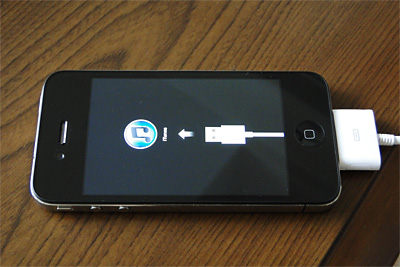
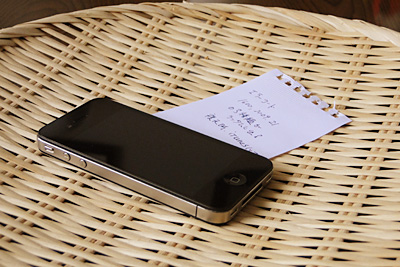
壊れたiPhone4。エラーコードとともに

壊れたiPhone4。エラーコードとともに

その後、iPhone4の強制再起動で電源が入りました。

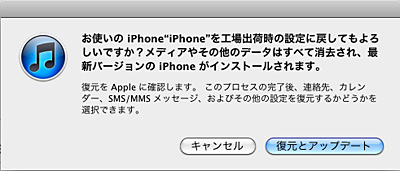
iTunesへの接続画面が出たので、接続すると、iTunesでiPhone4初期化復元の画面が表示されました。

強制再起動で電源は入ったものの...

強制再起動で電源は入ったものの...

iTunesのiPhoneリカバリ画面

iTunesのiPhoneリカバリ画面

やれやれ…と思いつつ、「復元とアップデート」ボタンを押すしかないので、クリック。

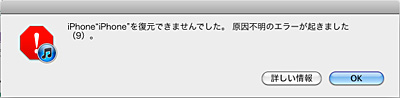
ところが下図のようなエラー画面が出てしまい、先に進めません。

iTunesのiPhone復元エラー画面

iTunesのiPhone復元エラー画面

エラーコードは、「1600、2009、21、9、1618…」と、試すたびに変動します。

これはもう、壊れているのだからどうしようもない。

とはいえ日曜だし、もう夜8時過ぎていたので、Genius Barの予約を月曜の早い時間帯で入れました。

突然落ちる現象は未だかつて無かったのでまったく原因はわかりません。どうなるんでしょうか。

…で、翌日、Genius Barでは新品交換となりました。

外傷や水没の現象もなく、購入後一年たっていないので、無償交換です。
早めに復活できてなによりです。

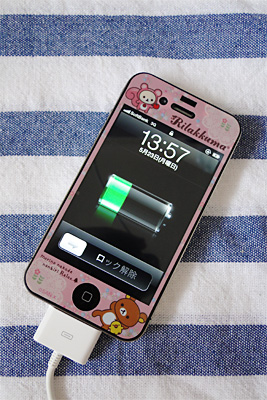
交換したiPhone4

交換したiPhone4

Appを整理し直さなくては…。


5月 212011
 

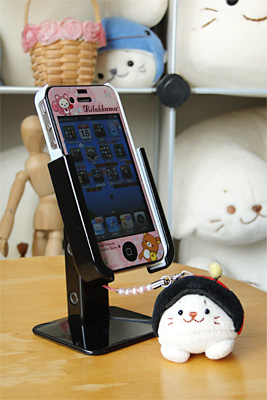
iPhone4を三脚にセットできるアタッチメントを探していたところ、HAKUBAのiPhone4 スタンドを見つけました。

普通にiPhone4用スタンドとして

普通にiPhone4用スタンドとして

見た目普通にiPhone4スタンドです。
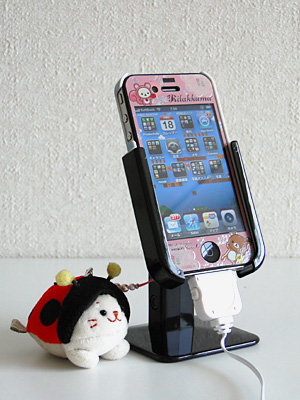
ケーブルを差し込んだままセットできるので何かと便利です。

ケーブルをつなげられる

ケーブルをつなげられる

何が便利かって、長時間にわたるインターバル撮影なども電池容量を気にしないでずーっとできるので安心です。

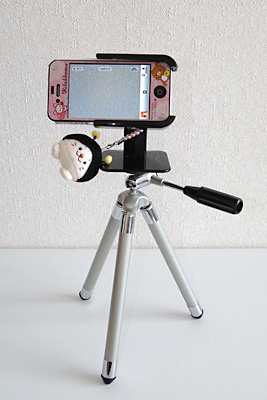
コンパクトな三脚に装着

コンパクトな三脚に装着

スタンドは上下約70度、左右約180度回転できるので、iPhoneを横向きで撮影することも。
ただしiPhoneを支えるのは、スタンド内側の付属スペーサーシールのみ。水平よりも下に傾けると、iPhoneが落下する恐れがあります。

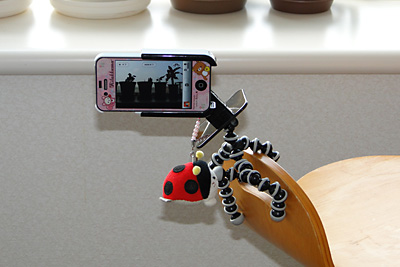
ゴリラポッドに装着

ゴリラポッドに装着

気軽に持ち運んでどこでも撮影するならゴリラポッドかな。

ちょっとごつい三脚にも装着可能

ちょっとごつい三脚にも装着可能

ちょっと楽しい図ですが、もちろんしっかりした三脚に装着すれば安定して撮影ができます。

動画やアニメーションの撮影にも最適

動画やアニメーションの撮影にも最適

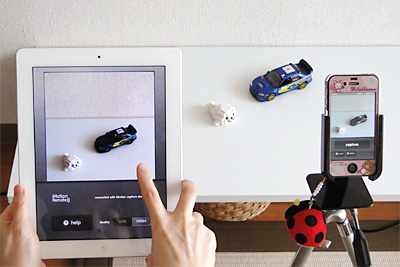
iPhone、iPadのモーション動画作成App「iMotion HD」を使って、おもちゃのアニメーションを撮影。

iPhone4を三脚にセットして、iPad2の「iMotion Remote」でシャッターのリモート操作。
…うーん。普通解像度からいったらiPad2で撮影して、iPhoneをリモートにするんだろうけど…。
iPad2用の三脚スタンドはどうだろう。
関係無いけど、iPhone4の解像度の比率は3:2で、iPad2の比率は4:3。


3月 312011
 

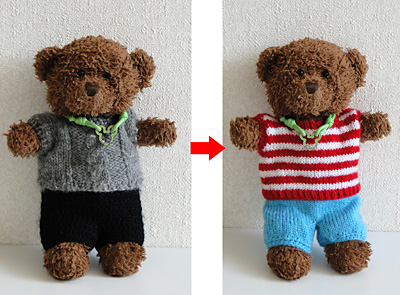
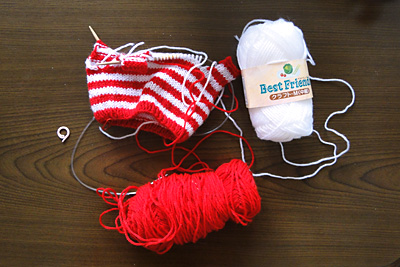
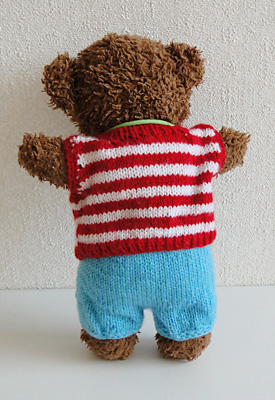
3年ほど前に編んだくまのセーターもくたびれてきたので、赤白のボーダーシャツと水色のパンツを編んで着せ替えです。

使用前(左)と使用後

使用前(左)と使用後

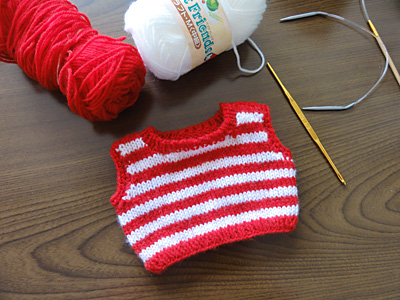
くまの赤白ボーダーシャツ

くまの赤白ボーダーシャツ

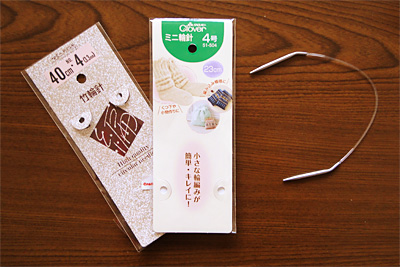
4号の輪針。これでも長いくらいです

4号の輪針。これでも長いくらいです

輪編みで縞々

輪編みで縞々

後ろ姿

後ろ姿

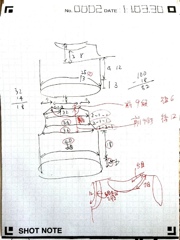
SHOT NOTEに編み図を書き込みました。

SHOT NOTEの編み物メモ

SHOT NOTEの編み物メモ


2月 182011
 

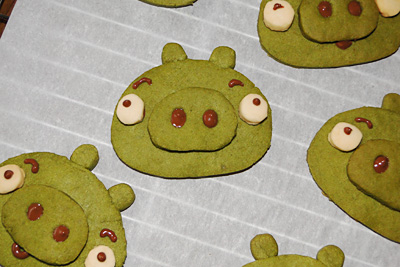
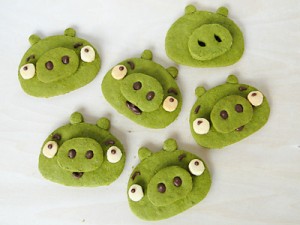
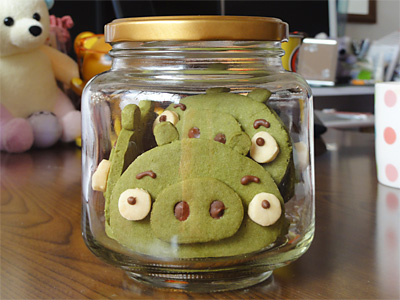
Angry Birds」の敵キャラ、緑色のブタの形のクッキーを作りました。

アングリーバードに出てくる緑のブタのクッキー

アングリーバードに出てくる緑のブタのクッキー


鳥さんの卵を盗んで、「ぶっひぶひ、ふぉっふぉっ…」と、鼻を鳴らしてる、あのブタ。

目を作るのを忘れてしまった作りかけが一体

目を作るのを忘れてしまった作りかけが一体


生地の緑色は、抹茶です。しかも入れすぎてしまったので、苦渋~い!!! 1個食べると、目が覚醒しちゃうほど。

緑ブタを捕獲

緑ブタを捕獲


生地の中には「卵」を練り込んであげました。

ああもう、この動画は、何度見ても笑えます。


なんかどっちが悪いのかわからなくなります(笑)。
最後、飛んでいく方向が、左右逆というのがちょっと残念。

————-
<材料>アングリーバードの緑ブタ7匹分

無塩バター…50g
塩…ひとつまみ
粉砂糖…40g
卵…25g
薄力粉…90g
抹茶…10g

※白いプレーンの生地も用意しておきます。

チョコレート…15g

<作り方>

  1. ボウルにバターを室温で柔らかくし、泡立て器でクリーム状に練ります。
  2. 粉砂糖を少しずつ加えてなめらかになるまで練ります。
  3. 卵を少しずつ加えて混ぜ合わせます。
  4. 薄力粉と塩と抹茶を合わせて、3回ふるっておきます。
  5. ボウルに粉類を振るい落とし、ゴムべらで切り混ぜます。今回は生地をしっかり固めたいので、ゴムべらで少し押しつけています。
  6. 生地をポリ袋に入れて、手でぎゅっと握ってまとめて、冷蔵庫で1時間休ませます。
  7. 台に粉を振り、生地を取り出して3~5mmほどの厚さに伸ばします。
  8. あらかじめ用意した型紙に沿ってカッターで生地を切り取り、パーツごとに天板に並べます。
  9. 180度で15分、170度で5分焼きます。
  10. クッキーが冷めたら、チョコレートをテンパリングして、各パーツをチョコレートで接着。鼻の穴、目、眉毛、口を描いてできあがりです。

クッキーが砕けるところ。かなりシュールな映像になってしまいましたが、もちろんこぼれかすまできれいに食べました。