7月 012015
 

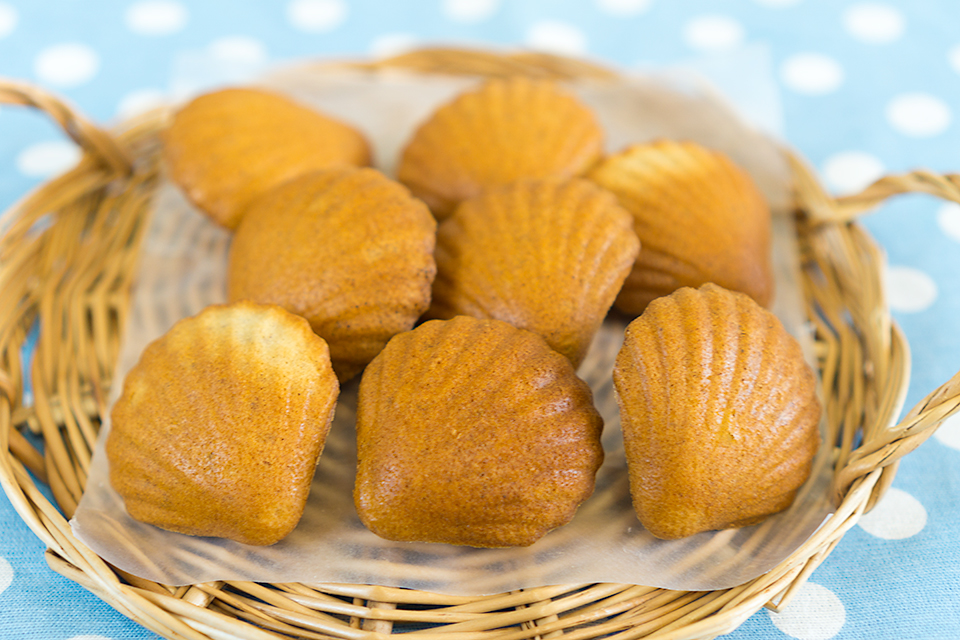
ホタテのマドレーヌ型で、焦がしバターのフィナンシェを作りました。とてもこんがり焼けました。

焦がしバターのフィナンシェ

焦がしバターのフィナンシェ

市販のように油ギトギト感はなく、さっくりととても軽い口当たり。焦がしバターがいつもの焼き菓子とは違う趣があっておもしろい味です。

<材料>ホタテ型9個分

  • 卵白…70g
  • グラニュー糖…50g
  • アーモンドプードル…20g
  • 薄力粉…30g
  • 無塩バター…50g

<作り方>

  1. アーモンドプードルと薄力粉をボウルに入れて泡立て器でふんわり混ぜておきます。
  2. 卵白を泡立て器でとろりとなるまで混ぜ、グラニュー糖を加えてなめらかになるまで混ぜます。
  3. 大きなボウルに水をたっぷり張っておきます。バターを鍋に入れて中火にかけ、泡立て器で混ぜながら茶色くなってきたら火から下ろし、水を張ったボウルに底をつけてあら熱をとります。
  4. 茶こしで焦がしバターをこして耐熱容器に注ぎます。
  5. 卵白のボウルに粉類をバサッといれて、泡立て器でさっくり混ぜます。
  6. 焦がしバターを加えて泡立て器でサッと混ぜ合わせ、ラップをして冷蔵庫で1時間休ませます。
  7. ホタテ型にオイルスプレーをかけて粉を振り、余分な粉をはたいて、冷蔵庫で冷やします。
  8. オーブンを210度に予熱します。
  9. 型に大さじ1ずつ生地をすくい入れ、底を軽くたたいて気泡を出します。
  10. 210度で13分焼き、型を取り出し、あら熱が取れてから爪楊枝で取り出し、網で冷まします。
  11. 型はある程度冷めてから洗います。
6月 302015
 

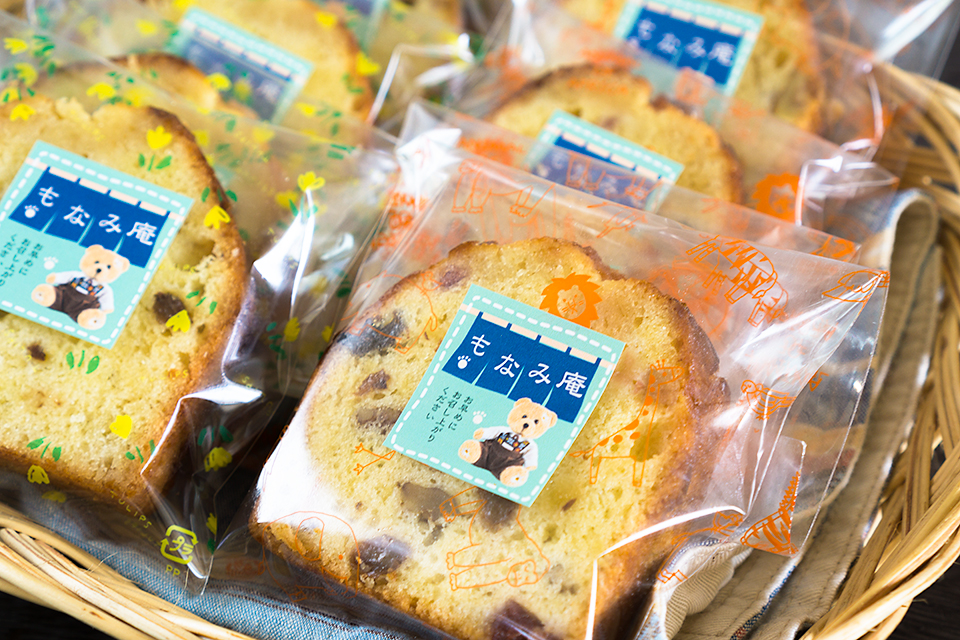
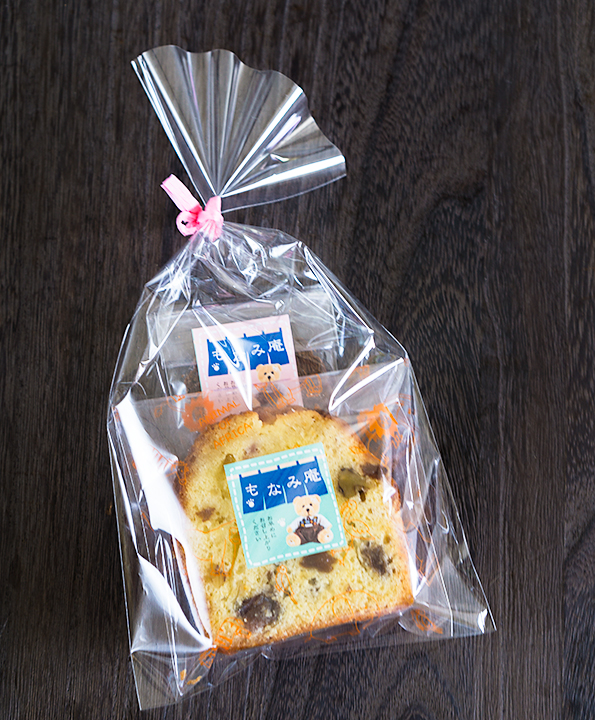
パウンドケーキは贈り物用に何度作ったかわからないけど、カットしてラッピングした状態の写真がなかったので、今回は早朝に起きて、一昨日焼いて寝かせておいたケーキをラッピングしました。

もなみ庵のフルーツパウンドケーキ

もなみ庵のフルーツパウンドケーキ

今日は仕事場に持って行きます。

昨日作ったクッキーと一緒にラッピングしてみました。

クッキーと一緒にラッピング。

クッキーと一緒にラッピング。

<材料>22×91×62mmパウンド型2本分

  • 薄力粉…225g
  • ベーキングパウダー…小さじ2
  • グラニュー糖…200g
  • 無塩バター…200g
  • 卵…200g(4個半)
  • バニラエッセンス…数滴

  • ラム漬けフルーツ…50g
  • レーズン…50g
  • クランベリー…適宜
  • くるみ…50g

シロップ

  • グラニュー糖…30g
  • 水…50ml
  • ラム酒…大さじ1

<作り方>

  1. 型に合わせてわら半紙を折って敷きます。
  2. ボウルに粉類を入れて泡立て器でふんわり混ぜておきます。
  3. ラム漬けフルーツの汁気を切り、ドライフルーツはお湯で洗い水気を切ります。クルミは刻んでおきます。
  4. 大ボウルでバターを室温に戻し、泡立て器でクリーム状にします。
  5. バターにグラニュー糖を加えてサックリ混ぜます。
  6. 溶き卵を3回に分けて注いで混ぜます。バニラエッセンスを加えます。ラム酒漬けフルーツの汁もここで加えます。
  7. 粉類をバサッと入れたらその上に具をどさっと入れて、へらで具に粉をまぶしつけたら切るようにサックリと混ぜます。
  8. オーブンを180度に余熱し、型を計りながら生地を均等に入れて、底をパンパンとたたいてならしたら、へらで両壁にX字状にこすりつけます。
  9. 180度で40分焼きます。
  10. シロップを一煮立ちさせておき、焼き上がり、型から外し、わら半紙を静かにはがし、上面にシロップを塗ります。
  11. 熱いうちにラップで包み、さらにアルミホイルで包んで、1〜2日寝かせます。
6月 292015
 

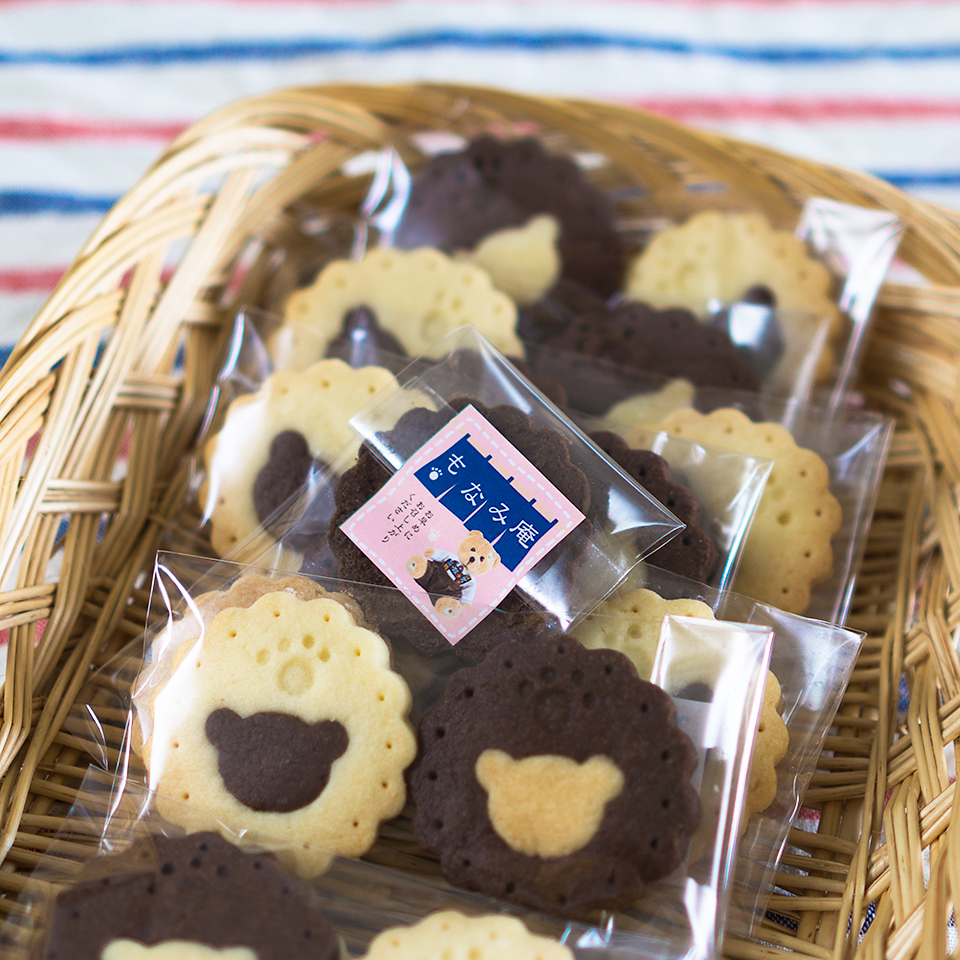
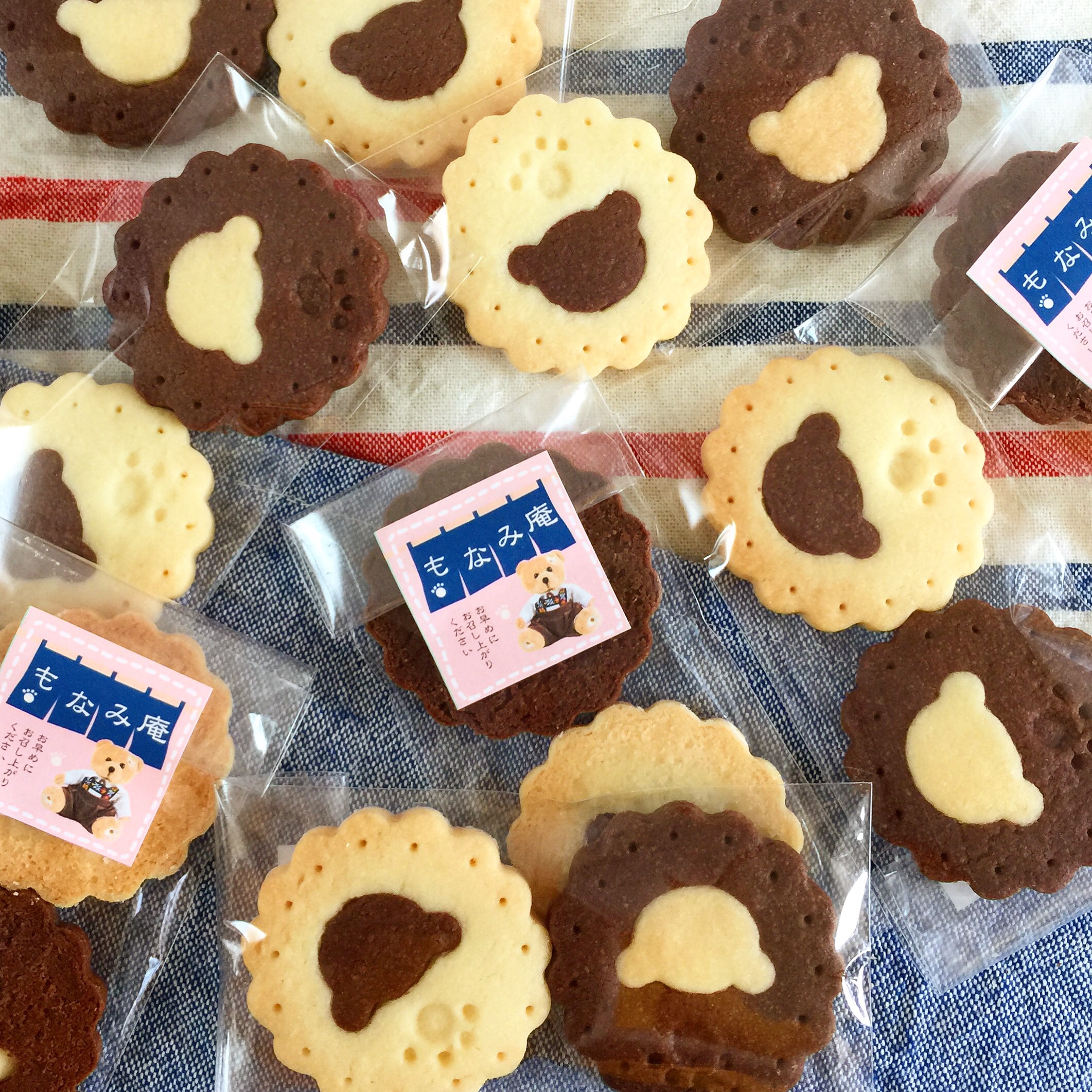
久しぶりにくまクッキーを焼きました。ラベルもオリジナルです。

バニラとココアのくまクッキー

バニラとココアのくまクッキー

 
くまクッキー

くまクッキー

 
<材料>各9個分

プレーン

  • 薄力粉…68g
  • 微粒グラニュー糖…18g
  • 無塩バター…15g
  • ココナッツオイル…18g
  • 卵…5.3g
  • バニラエッセンス…数滴

ココア

  • 薄力粉…48g
  • ココア…6g
  • 微粒グラニュー糖…23g
  • アーモンドプードル…4g
  • 無塩バター…15g
  • ココナッツオイル…15g
  • 卵…4.5g

<作り方>

  1. プレーン、ココア、それぞれの粉類をボウルに入れて、泡立て器でふんわり混ぜておきます。
  2. プレーン生地から作ります。粉類を中ボウルに入れて泡立て器でふんわり混ぜておきます。
  3. バターとココナッツオイルを柔らかく練り、グラニュー糖を加えて混ぜます。
  4. 卵を加えてなめらかに混ぜ、バニラエッセンスを加えて混ぜます。
  5. 5に粉類をバサッと入れて、ヘラで着るように混ぜ、さらに切っては重ねて押しつけます。これを繰り返してまとめます。
  6. ラップに包んで冷蔵庫で休ませます。
  7. ココア生地も同様に、中ボウルに粉類と茶こしでふるったココアを泡立て器でふんわりと混ぜ、柔らかくしたバターとココナッツオイルにグラニュー糖を加えてなめらかに練り、卵を加えた中に粉類を入れて切り混ぜ、まとめてラップにくるんで冷蔵庫で寝かせます。
  8. プレーン生地を取り出し、適当な柔らかさに戻ったら、オーブンペーパーで挟んで麺棒で5mmほどの厚さに伸ばします。
  9. 型で抜いて、オーブンシートにのせます。
  10. ココア生地も同様にのばして型で抜き、プレーン生地の抜いた部分にココア生地を挿入します。
  11. 180度に予熱して、170度で15分焼きます。
  12. 天板上であら熱がとれてから、網に移して冷まします。
6月 262015
 

MacでSONYの「Remote Camera Control」を使って、αで撮影すると同時に、Lightroomに読み込んで操作するという方法です。
使用するUSBケーブルのについても要注意です。

■Remote Camera Control(Mac版)をダウンロードしてインストール

Remote Camera Control 最新版ダウンロード」を開いて「ダウンロード」をクリックします。
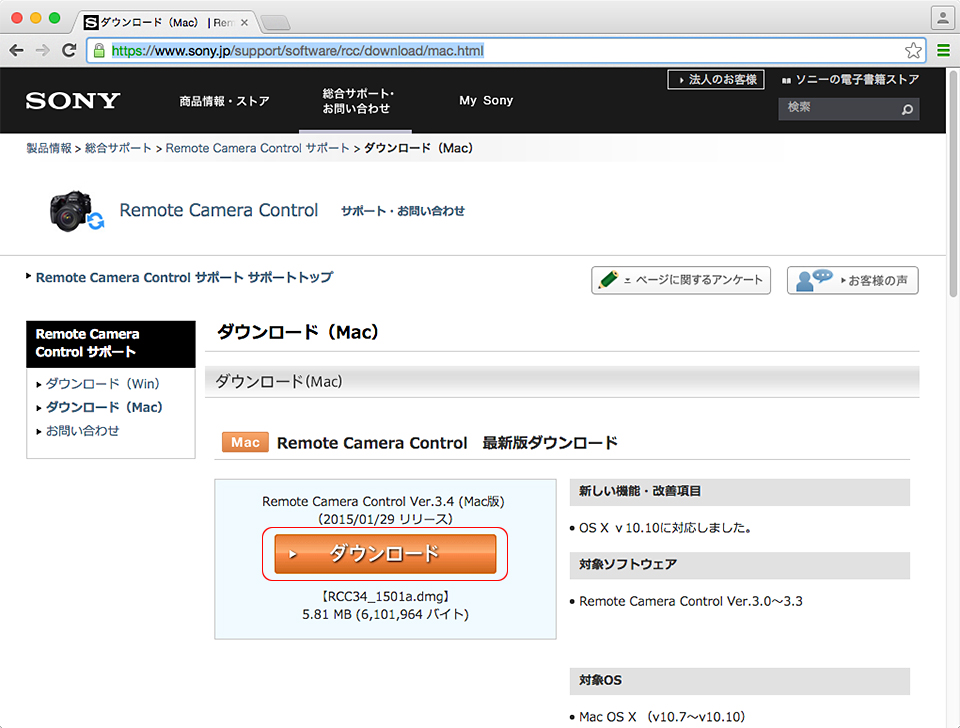
「Remote Camera Control 最新版ダウンロード」を開いて「ダウンロード」をクリックします。

「Remote Camera Control 最新版ダウンロード」を開いて「ダウンロード」をクリックします。

ダウンロードした「dmg」ファイルをダブルクリックすると開く画面で「pkg」ファイルをダブルクリックしてインストールを行います。

アプリケーションに「Remote Camera Control」が追加されます。
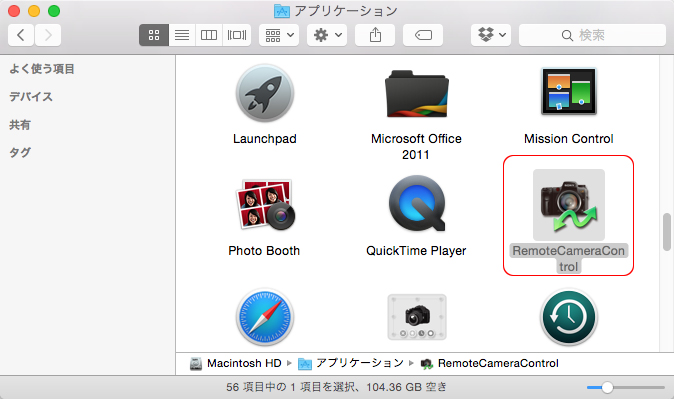
「Remote Camera Control」が追加されます。

「Remote Camera Control」が追加されます。

■カメラのセットアップ

次にαでの設定を行います。ここではα6000を使っています。
「MENU」ボタンを押して、「USB接続」でOKボタンを押して「PCリモート」を選びます。
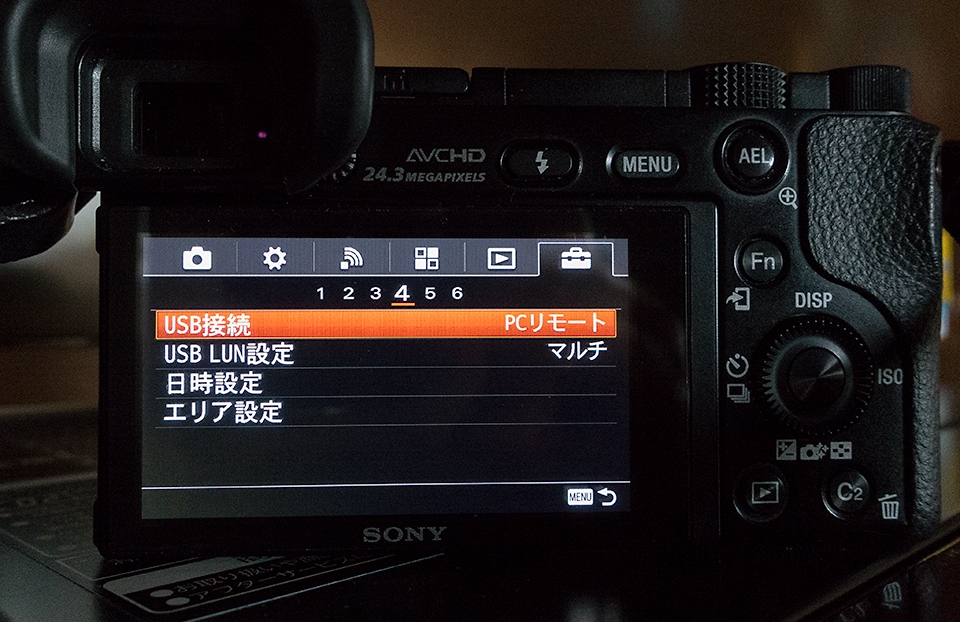
「MENU」ボタンを押して、「USB接続」でOKボタンを押して「PCリモート」を選びます。

「MENU」ボタンを押して、「USB接続」でOKボタンを押して「PCリモート」を選びます。

カメラはそのままの状態にしておきます。

■きちんとしたUSBケーブルでMacに接続

αからUSB接続ケーブルでMacに接続します。USB接続ケーブルはデジタルカメラに付属しているものか、データ転送に対応したものを使います。
100均などで売られているUSB接続ケーブルは充電用途のものが多く、データの転送ができませんので、デジタルカメラとMacとの物理的な接続はできますが肝心のデータが送られず、「Remote Camera Control」などのエラーが出てしまいます。充電用ケーブルとデータ転送用のケーブルは、見た目にはほぼ同じですからやっかいです。また、ケーブルが内部で断線している場合も上記エラーが出たりします。接続時にエラーがでてしまう場合は、ケーブルを取り替えて試してみましょう。今後のことを考慮し、充電用とデータ転送用のケーブルを混同しないよう、色分けやタグ付けなどをしておくと便利です。
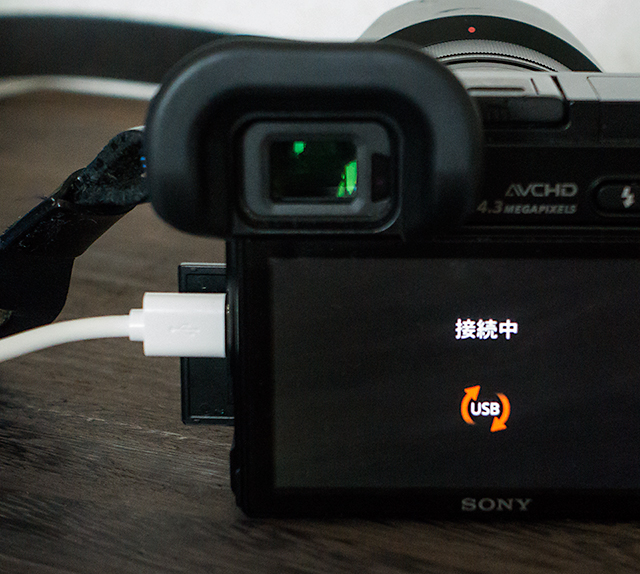
αからUSBケーブルでMacに接続します。

αからUSBケーブルでMacに接続します。

■「Remote Camera Control」でカメラを検出

「Remote Camera Control」を起動します。
カメラを検出するとこのような画面がでます。
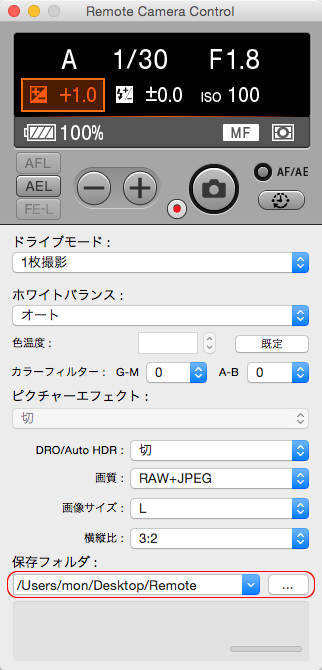
「Remote Camera Control」の操作画面。

「Remote Camera Control」の操作画面。

カメラ側での設定が表示されますが、クリックするとオレンジ色に反転する部分は、下の「−」「+」ボタンをクリックして変更ができます。

「AF/AE」の切り替えもできます。

画質、サイズ、縦横比などもここで変更ができます。
シャッターを押せば、「保存フォルダ」で指定したフォルダーに撮影したデータが記録されますが、ここではLightroomで自働読み込みをするので、監視フォルダーを作成してLightroomで指定をします。

■Lightroomの監視フォルダーを作成

Lightroomで自働読み込みのための監視フォルダーを作成します。
ピクチャでもデスクトップでもいいので、新規フォルダーを作成して任意のフォルダー名をつけておきます。ここではデスクトップに「Remote」というフォルダーを作成しました。
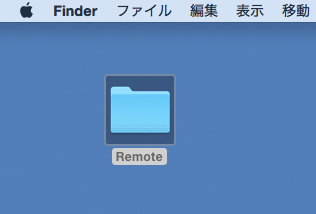
Lightroomの監視用フォルダー

Lightroomの監視用フォルダー

■Lightroomで自働読み込み設定

次にLightroomを起動して、「ファイル」メニューから「自働読み込み」→「監視フォルダー」の「選択」ボタンをクリックして、前の工程で作成した「Remote」フォルダーを指定します。
ほかのフォルダー指定する場合でも、必ず空の状態のフォルダーであることが条件です。

次に「保存先」の「選択」ボタンをクリックして、Lightroomで読み込んだ写真を保存(移動)させるフォルダーを指定します。ここでは「ピクチャ」を選び「サブフォルダー名」はデフォルトの「自働読み込み写真」のままにしておきます。

「自働読み込みを有効にする」にチェックを入れます。

必要に応じて、ファイル名の指定や、メタデータ、キーワードを設定し、「OK」をクリックします。
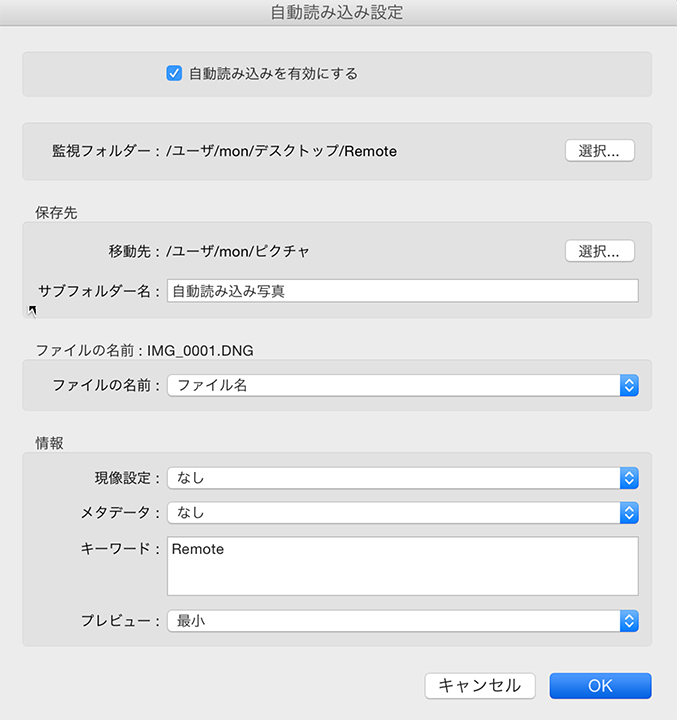
自働読み込み設定画面

自働読み込み設定画面

もう一度「ファイル」メニューから「自働読み込み」→「自働読み込みを有効にする」にチェックが入っていることを確認して、Lightroomでの設定は完了です。

■カメラで撮影してLightroomに読み込む

カメラをセットして、「Remote Camera Control」のシャッターボタンをクリックすると、監視フォルダーである「Remote」に一瞬記録され、その後自動的にLightroomの保存先である「自働読み込み写真」フォルダーへとデータが移動します。
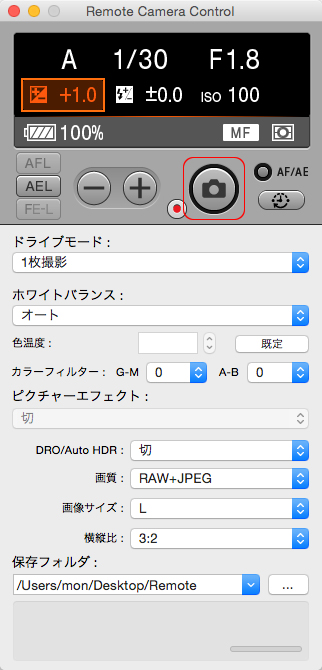
「Remote Camera Control」のシャッターボタンをクリック。

「Remote Camera Control」のシャッターボタンをクリック。

「Remote」フォルダーは再び空の状態になります。

Lightroomのライブラリモジュールの「自働読み込み写真」フォルダーには、次々と撮影した写真が読み込まれていきます。
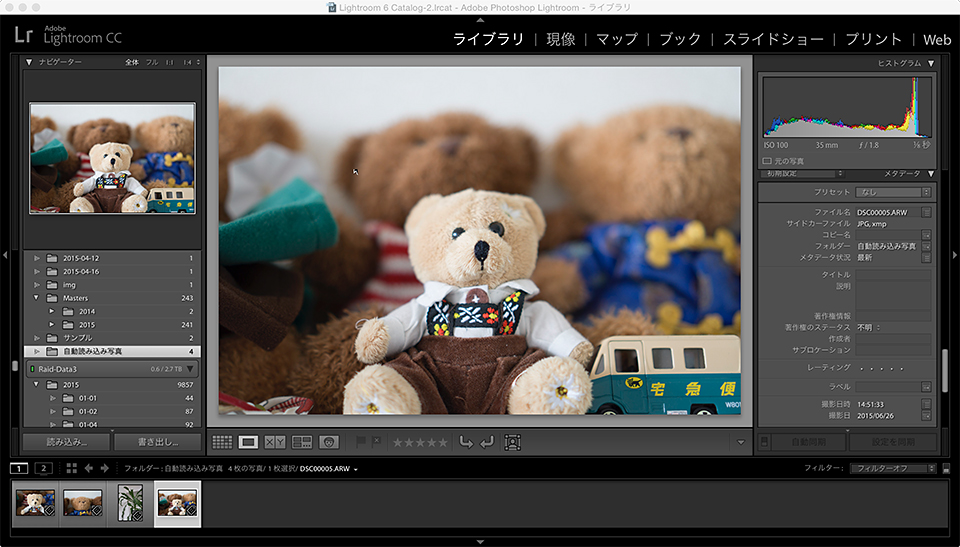
Lightroomのライブラリモジュールの「自働読み込み写真」フォルダー

Lightroomのライブラリモジュールの「自働読み込み写真」フォルダー

以上、「Remote Camera Control」を使ってMac上でαの操作をして撮影し、同時にLightroomに読み込む方法を紹介しました。