monami

アバター画像

もなパンのmonamiこと土屋徳子(つちや・のりこ)。ライター・イラストレーター

6月 022012
 

著書「無料のソフトでかんたんに作る、かわいいカードとフォト雑貨 ***あなたの写真をすてきな雑貨に!***」を、さらに楽しむための記事を追加していきます。

今回は4-7 「プレゼントのラッピングに最適な包装紙」で作り方を紹介している包装紙の、色のバリーエーションを楽しむ方法を紹介します。
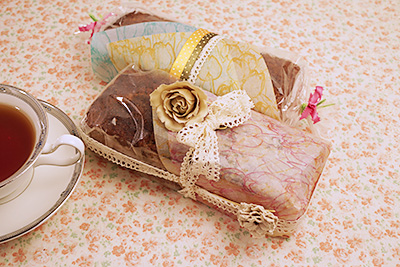
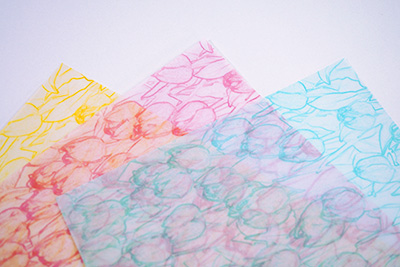
下図のようないろいろないろの包装紙が作れます。お好きな色の包装紙を作ってご活用ください。

このようないろいろないろの包装紙が作れます。

このようないろいろないろの包装紙が作れます。

いろいろな用途に活用できます。

いろいろな用途に活用できます。

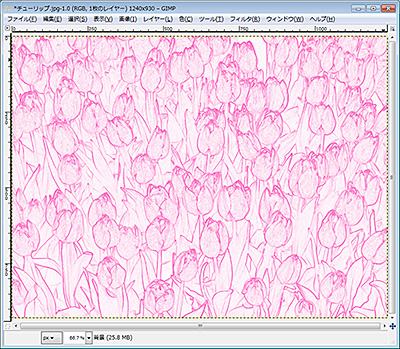
Step11までの手順で進めると、ピンク色の包装紙ができます。

Step11までの手順でできたピンク色の包装紙画像です。

Step11までの手順でできたピンク色の包装紙画像です。

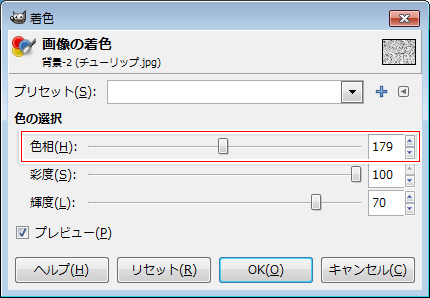
ここで「着色」フィルタの色相の数値を変更すると、さまざまな色の線画が作れます。

「水色」の線画にするときは、「色相」を「179」に設定します。

「水色」の線画にするときは、「色相」を「179」に設定します。

「水色」の線画にするときは、「色相」を「179」に設定します。

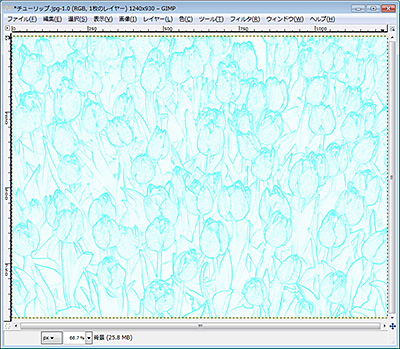
「水色」の包装紙ができあがったところです。

「水色」の包装紙ができあがったところです。

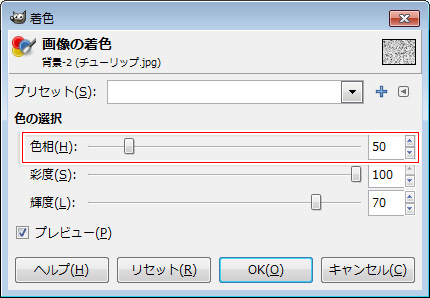
「黄色」の線画にするときは、「色相」を「50」に設定します。

「黄色」の線画にするときは、「色相」を「50」に設定します。

「黄色」の線画にするときは、「色相」を「50」に設定します。

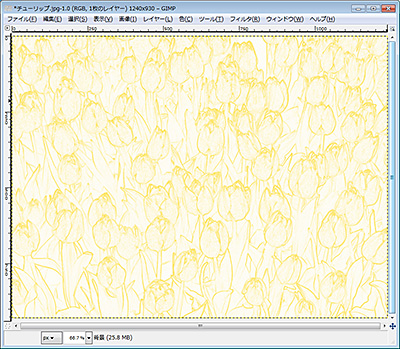
「黄色」の包装紙ができあがったところです。

「黄色」の包装紙ができあがったところです。

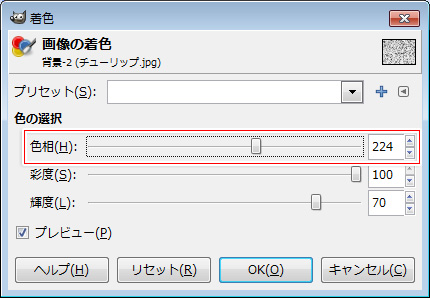
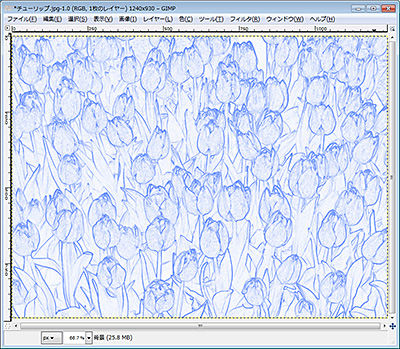
「青色」の線画にするときは、「色相」を「224」に設定します。

「青色」の線画にするときは、「色相」を「224」に設定します。

「青色」の線画にするときは、「色相」を「224」に設定します。

「青色」の包装紙ができあがったところです。

「青色」の包装紙ができあがったところです。

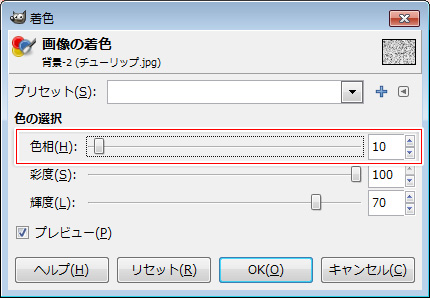
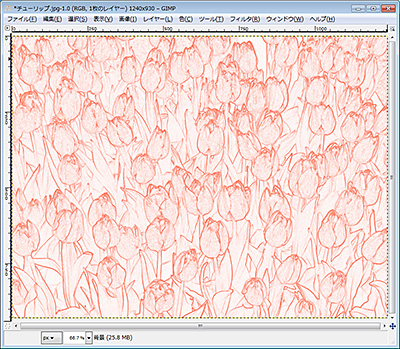
「赤色」の線画にするときは、「色相」を「10」に設定します。

「赤色」の線画にするときは、「色相」を「10」に設定します。

「赤色」の線画にするときは、「色相」を「10」に設定します。

「赤色」の包装紙ができあがったところです。

「赤色」の包装紙ができあがったところです。

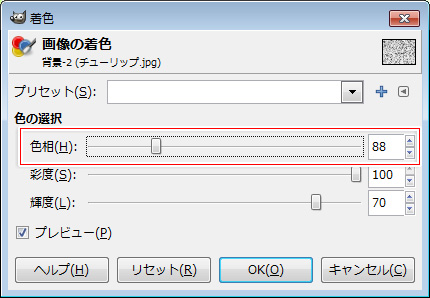
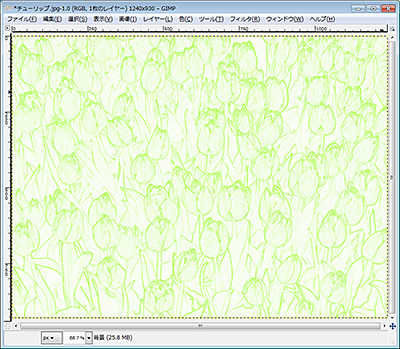
「緑色」の線画にするときは、「色相」を「88」に設定します。

「緑色」の線画にするときは、「色相」を「88」に設定します。

「緑色」の線画にするときは、「色相」を「88」に設定します。

「緑色」の包装紙ができあがったところです。

「緑色」の包装紙ができあがったところです。


5月 152012
 

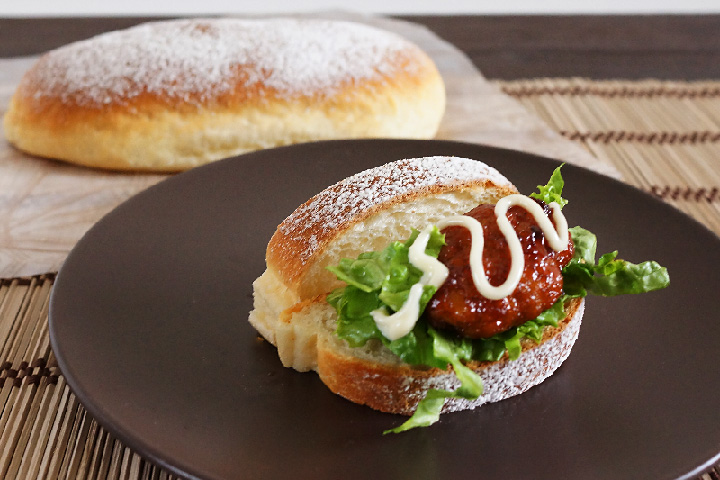
GOPANの小麦グルテンを使って、米粉パンを作りました。

GOPANの小麦グルテンを使ったパネトーネマザー米粉パン

GOPANの小麦グルテンを使ったパネトーネマザー米粉パン

GOPANは米粉パンを作るモードが無いので(そりゃそうだ、お米パンがメインなのだから)、手ごねでパネトーネマザーを使って作ってみました。


<材料>4個分

  • 米粉(パン用)…200g
  • 強力粉(春よ恋)…50g
  • 小麦グルテン(GOPAN用)…50g
  • きび糖…30g
  • スキムミルク…15g
  • 塩…2.5g
  • パネトーネマザー…14g
  • 水…210ml
  • 無塩バター…30g


<作り方>

  1. 大ボウルに粉類とパネトーネマザーを入れて泡立て器でよく混ぜます。
  2. 水をレンジで15秒温めて注いでこねます。
  3. ある程度まとまったら、無塩バターを加えて、手で握りつぶすような感じで混ぜ、よくこねます。
  4. 生地を4等分して丸めて、10分間ベンチタイム。
  5. クッペ型に形成して、オーブンの発酵モードで1時間発酵。
  6. パン生地が2倍にふくれたら上面にに米粉をふります。
  7. 200度で20分焼きます。


5月 132012
 

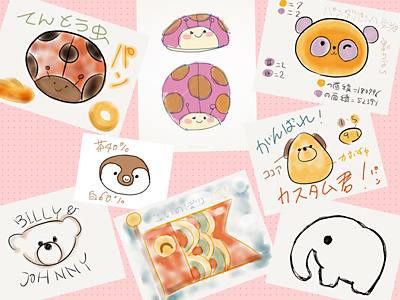
iPad版「Adobe Collage」がリリースされたので、これまでiPadで描いていたパンを作る前のイメージスケッチをまとめてレイアウトしてみました。

Adobe Collageでパンのイメージスケッチをまとめてレイアウト

Adobe Collageでパンのイメージスケッチをまとめてレイアウト

Adobe Photoshop Touch」風のインターフェースで、写真やテキストを、ぺたぺた貼り付けて手軽にデザインできます。

が、より多機能なPhotoshop Touchと同じ850円というのはどうかしら。
せめて明るさ補正機能はついていて欲しいと思いました。


5月 122012
 

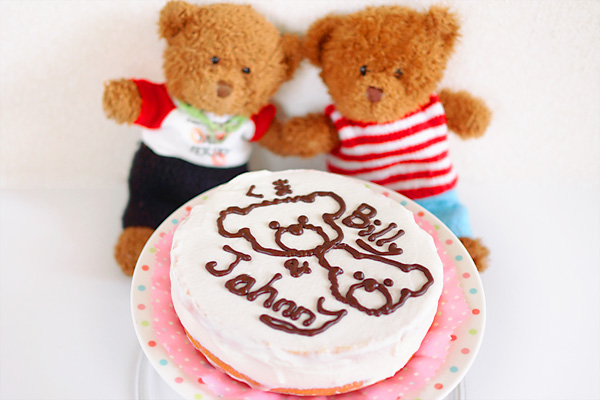
醤油たまごの残りの卵白を使って、くまのフォンケーキを作りました。

くまのシフォンケーキ

くまのシフォンケーキ

ホイップクリームが足りなくて地が透けて見えていたり、もちろん手ブレ補正が効かないので、くまチョコレート絵はぐにゃぐにゃです(^^;)
中にはりんごの甘露煮をサンドしました。

<材料>15センチシフォン型

  • 卵黄…2個
    グラニュー糖…45g
    牛乳…45ml
    米油…40g
  • バニラエッセンス
  • 薄力粉…60g
    塩…ひとつまみ
  • 卵白…3個
    グラニュー糖…20g
  • シロップ(砂糖30g+水20ml+コアントローを一煮立ちさせたもの)
  • 生クリーム…150g
    ホイップ用のグラニュー糖…10g


<作り方>

  1. 粉類を3回ふるっておきます。
  2. 冷やした卵白をハンドミキサーで泡立て、少しずつグラニュー糖を加えながら、角がたつまで泡立てます。
  3. 牛乳と米油を人肌ほどに温めます。
  4. 大ボウルに卵黄とグラニュー糖を入れ、40℃ほどの湯煎にかけながらハンドミキサーで白っぽくもったりするまで混ぜます。
  5. 牛乳を少しずつ加えながら攪拌し、さらに米油を少しずつ加えながらもったりするまで混ぜます。バニラエッセンスを加えます。
  6. 粉類をバサッと入れてゴムべらでさっくりとまんべんなく混ぜます。
  7. 卵白を少し加えてよく混ぜてから、何回かに分けて加えては底からかきあげながら手早く混ぜます。
  8. シフォン型に流し込み、軽くトントンして気泡を出し、ゴムべらで型の縁に生地をこすりつけるようにしてならします。
  9. オーブンを180℃に暖めておき、熱湯を入れた耐熱コップを入れ、170℃で35分焼きます。
  10. 焼き上がったら高いところから型ごと落として空気を入れ換え、型を逆さまにして瓶などの細い口の部分に型の中心を置いて冷まします。
  11. 十分に冷めてから、型の周りに細いナイフを少しずつ入れて、生地を型から取りだし、ひっくり返して皿に置き、乾燥しないように袋をかぶせておきます。
  12. 生クリームを7分立てにします。
  13. 生地を横にスライスして、上面にシロップを塗り、ホイップクリームを塗り、スライスしたフルーツをのせ、ホイップクリームを重ねて塗ります。
  14. ケーキの下部を上にのせてクリームを塗り、側面にも塗ります。
  15. テンパリングしたスイートチョコレートでくまの絵を描いて完成です。


4月 222012
 

私は「次はどんな動物パンを作ろう…」と思ったときに、パンのデザインからはじめます。

紙に描いたりもしますが、最近ではiPadで描くことが多いです。

今回はiPadで描いたパンのデザインと、実際に作ったパンの写真も取り入れてレシピカードを作って、下図のようにiPadから印刷してみました。
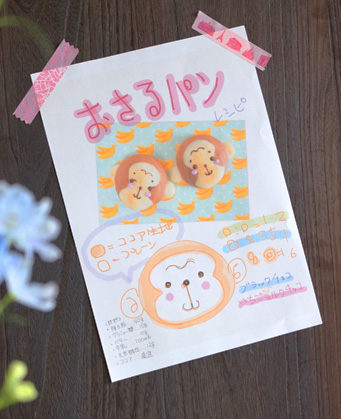
iPadで作って印刷したレシピカード

iPadで作ってA4用紙に印刷したレシピカード


iPadアプリ「Bamboo Paper」のアイコン

iPadアプリ「Bamboo Paper」のアイコン

私はiPhoneやiPadのメモ書き(スケッチ)アプリが好きなのでいろいろ導入しているのですが、今回紹介する「Bamboo Paper iPad」もその1つです。
このアプリは、以前購入したワコムのスタイラスペン「Bamboo Stylus」と合わせて使うことで、より使い勝手のいいというコンセプトで開発されているということです。

今回はワコムの端末用スタイラスペン「Bamboo Stylus」のペンの反対側に「ちょっといいボールペン」が付いた、「Bamboo Stylus duo」を入手したのに合わせて、Bamboo Paperもアップグレードすることにしました。
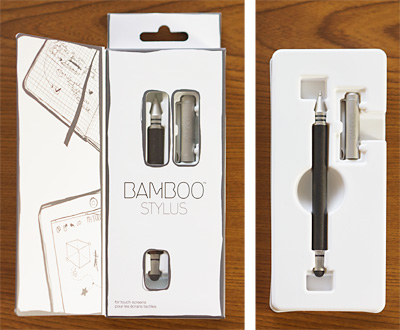


「Bamboo Stylus」に、描きやすいボールペンが付いた「Bamboo Stylus duo」。2012年4月27日発売、ワコムストア価格 3480円

「Bamboo Stylus」に、描きやすいボールペンが付いた「Bamboo Stylus duo」。2012年4月27日発売、ワコムストア価格 3480円


今回使用するメモ書きアプリ「Bamboo Paper」は基本無料です。
1冊のノートに、スタイラスペンや指で、絵や文字を書き込んでいきます。
1冊何ページまで作成できるか試したところ、100ページまでOKでした。 ただしこれはアドオン購入後に数えたので、無料版のページ数は未確認です。

以前のバージョンではメモ書きだけで、写真を挿入できなかったことが不満で、あまり使っていませんでしたが、先日のアップデートで画像取り込みが可能になりました。

Bamboo Paperをインストールすると、有料完全版のアドオン(170円)の導入も可能です。これは20冊までのノート作成や、パスコード設定、読み取り線用モード、ライブラリ表示ができるというものです。

とはいえ、はじめは無料版だけでも十分楽しめると思います。

それでは、iPadの「Bamboo Paper」と「Bamboo Stylus duo」を使った、レシピカード活用例を紹介します。
なお、この記事では完全版を使用した内容となっています。


●2種類のペンで色を描く

Bamboo Paperのページに、好きなペンを使って描いていきます。
Bamboo Paperには2種類のペンが用意されていて、1つはインクペン、もう1つはマーカーです。

インクペンははっきりとした輪郭の線を描きます。太さは3種類ですが比較的細めのサイズです。文字や輪郭はインクペンで描きます。
色と太さを選ぶには上部のアイコンをタップします。
または画面上をロングプレス(長押し)すると、色のみのパレットが現れます。

色は下図のとおり9種類しかありません。まあ、メモ書きですから、色分けする程度の色数とわりきるしかありません(笑)。
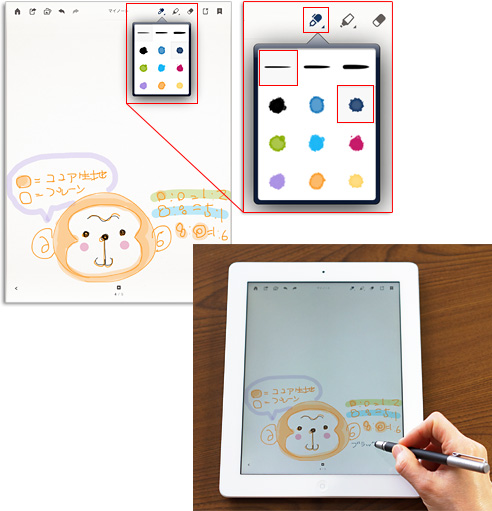
インクペンの太さと色を選び、文字や輪郭を描きます

インクペンの太さと色を選び、文字や輪郭を描きます

無数の色パレットから色を選ぶ煩雑さを思えば、9色に絞ってくれている方がラクはラクです。私は少なくてもあと3色くらいは欲しいですけど…。

さて、もう1つのマーカーは、半透明の透けた色を描きます。
こちらも太さは3種類、色は9種類です。
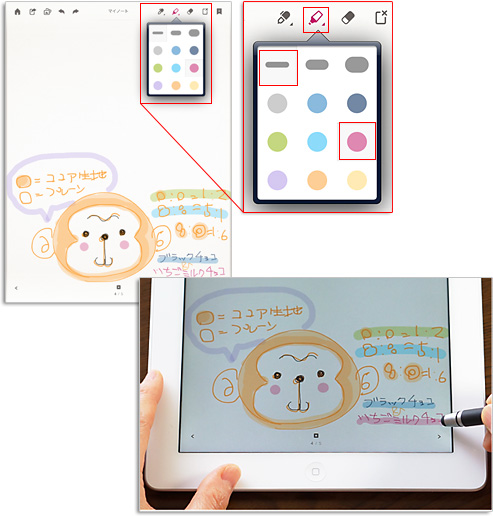
マーカーの太さと色を選んで文字に重ねたり色を塗ります

マーカーの太さと色を選んで文字に重ねたり色を塗ります

通常のマーカーペン同様に、文字のマーキングに使ったり、ペイントにも適しています。

一度のドラッグでは同じ箇所を何度塗っても1色ですが、再度ドラッグして線を重ねるとその部分が濃くなります。
「もう少し色を濃くしたい」と思ったところは重ね塗りすると結構好みの色に仕上がります。
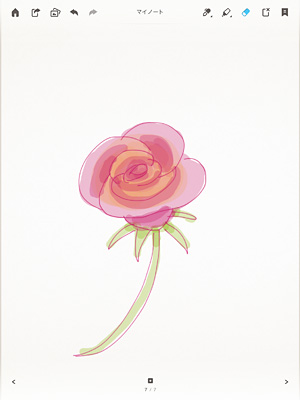
マーカーで重ね塗りをして濃淡を表現

マーカーで重ね塗りをして濃淡を表現


●線に強弱を加えて描く

おもしろいのは、パソコンなどのペンタブレットで「筆圧」で線を太く、細くといった強弱を付けるように、Bamboo Paperでは「速度」による「線の強弱」を加えられます。
線の強弱はスタイラスペンはもちろん指先でもOKです。

インクペンは設定できるペンの太さにあまり差が無いので、太さの変化をつけにくいのですが、ゆっくり描くと線は選択した太さで描き、勢いを付けて描くとそれよりも細く描かれます。

消しゴムはこの逆で、ゆっくり消すと細い線で消し、早く消すと太い線で消します。
消しゴムは太さの差が顕著なので、おもしろい表現ができます。

下図はマーカーで色を塗ったところを、消しゴムで速度による線に強弱を加えながら文字を描いたものです。
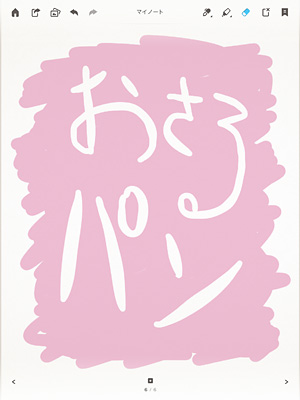
 

マーカーでペイントした部分を消しゴムで線に強弱を加えながら消した例

マーカーでペイントした部分を消しゴムで線に強弱を加えながら消した例


●写真を貼り付けてチラシ風に自由にレイアウト

先日のアップデートで、写真を貼り付けられるようになりました。写真は1ページに5枚までです。
写真を取り込むアイコンをタップすると、カメラロールや、フォトストリーム、アルバムから写真を取り込めます。

ここではフォトストリームから、パンのデザインから実際に作って焼いたパンを撮影した写真を選んで取り込みます。
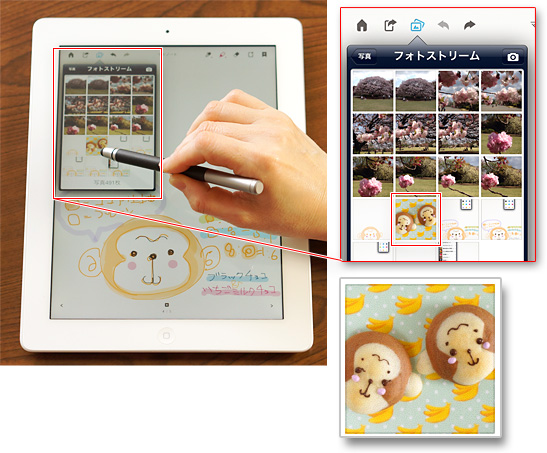
フォトストリームでページに取り込む写真をタップ
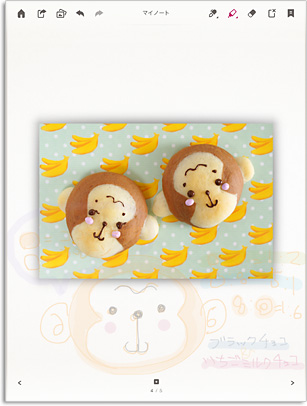
フォトストリームでページに取り込む写真をタップ

写真が取り込まれます

写真が取り込まれます


取り込んだ写真は背景が透けていることから、仮に貼り付けられていることがわかります。
この状態であれば、写真の大きさ、角度、位置を自由に変えることができます。

一般的な画像アプリ同様、2本指で回転したり、拡大・縮小をします。
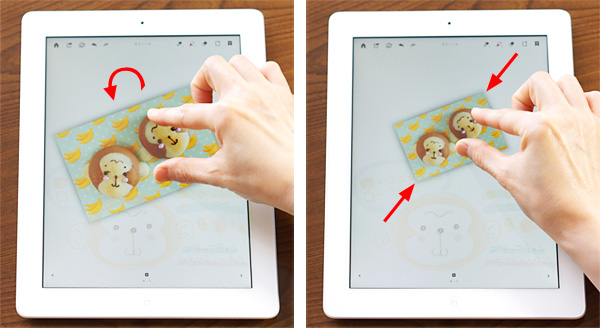
2本指で回転して縮小

2本指で回転して縮小

写真の編集を終えるには、写真以外の部分をタップします。

さらに写真を再編集したいときには、写真をロングプレスします。写真の周りが透けたところで、指による編集をします。
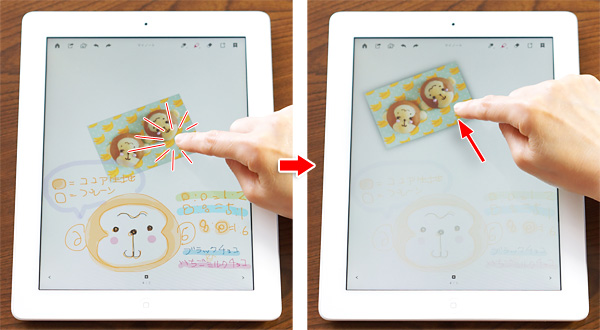
写真をロングプレスして位置を移動

写真をロングプレスして位置を移動

写真の編集確定後も、ペンで描き加えることができます。
なお、消しゴムで消しても写真はそのままで、描いた部分だけが消されます。
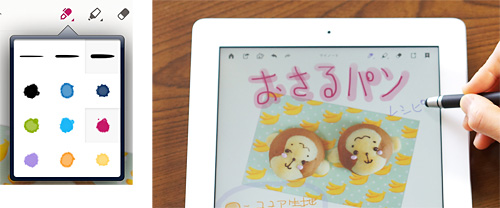
写真の上から文字を描き足しOK

写真の上から文字を描き足しOK

Bamboo Paperのページでのデザインができあがりました。
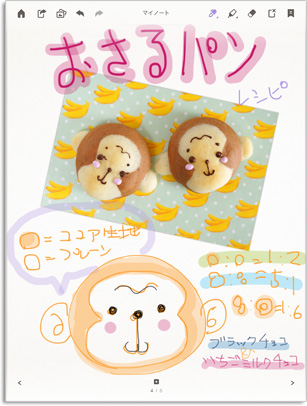
Bamboo Paperのデザインが完成

Bamboo Paperのデザインが完成


●画像を印刷

できあがったデザインを、iPadっから無線でプリントします。
あらかじめプリンターの設定をして、プリンターに紙をセットしておきます。
ここではA4用紙に印刷する設定をしています。
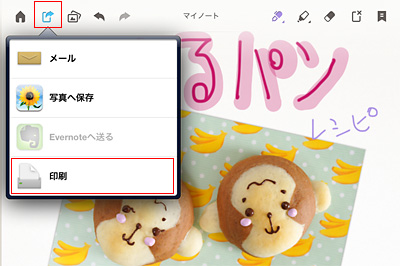
出力で印刷を選択

出力で印刷を選択

Bamboo Paperの出力方法を選ぶアイコンをタップして「印刷」を選びます。
すると印刷が開始します。
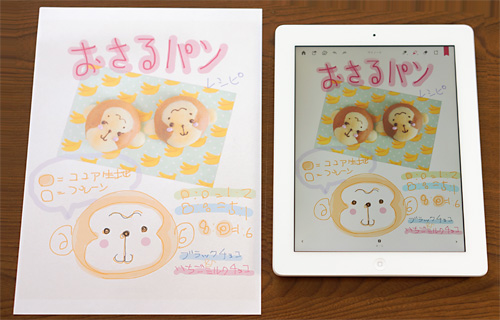
A4用紙に印刷された状態

A4用紙に印刷された状態


●細かい文字をボールペンで書き足す

印刷した用紙に、レシピを書き加えたら完成です。

Bamboo Stylus duoは、スタイラスペン先の反対側のキャップを外すとボールペンになっています。
iPad操作と紙への筆記の切り替えがすぐにできるので便利です。
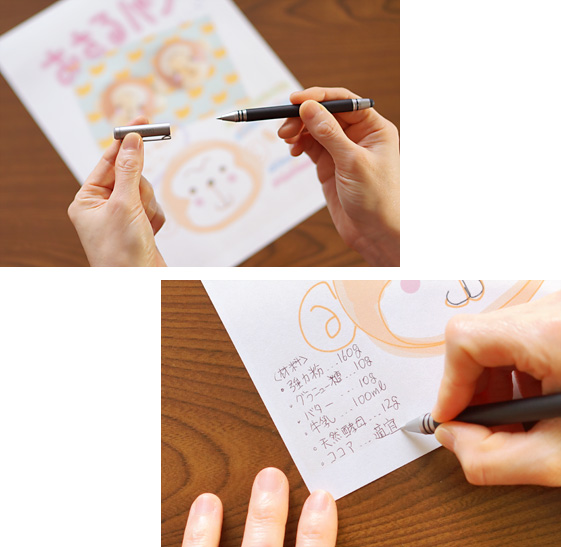
Bamboo Stylus duoのキャップを外すとボールペン! 材料のメモをボールペンでササッと書き足し

Bamboo Stylus duoのキャップを外すとボールペン! 材料のメモをボールペンでササッと書き足し

ボールペンは細字タイプです。
iPadでは細かい文字を書くのは難しいので、印刷した紙に直接書き足す方が効率がいいです。

私はこういう、デジタルとアナログを橋渡しするようなガジェットが大好きです!

パンのデザインをするところから、実際に作ったパンを写真に撮り、レシピと合わせて1ページにまとめておけるので、あとから参考にするときにもとても便利です。
ページを印刷してコレクションにするのも楽しいですね。
なにより実際に作った物を手にとって確かめられることで、満足度も高いです。
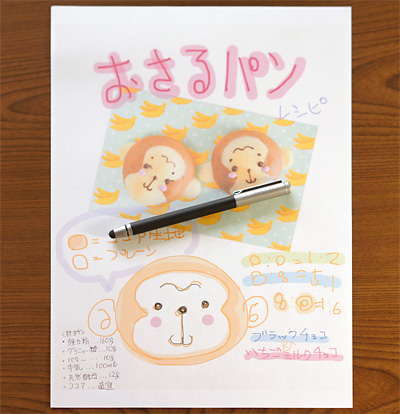
Bamboo Stylus duoとともに

Bamboo Stylus duoとともに